スマートフォンを操作している際、「自分のメールアドレスは何だっけ?」とふと疑問に思う瞬間は誰にでもあるものです。特に機種変更をした直後や、新しくアプリやWEBサービスに登録する際、登録用のメールアドレスを確認する必要が生じるケースは少なくありません。Android端末はメーカーやOSのバージョンによって設定メニューの表示が多少異なるため、どこを確認すればよいか迷いがちです。
本記事では、2026年現在の最新状況に基づき、Androidスマートフォンで自分のメールアドレスを確認する手順を解説します。Googleアカウントの設定画面から確認する方法をはじめ、Gmailアプリでの調べ方、さらにはドコモ・au・ソフトバンクといった主要キャリアメールの確認方法まで、誰でも迷わず実行できるように分かりやすく紐解いていきます。
Androidの「設定」からGoogleアカウントのメールアドレスを確認する基本手順
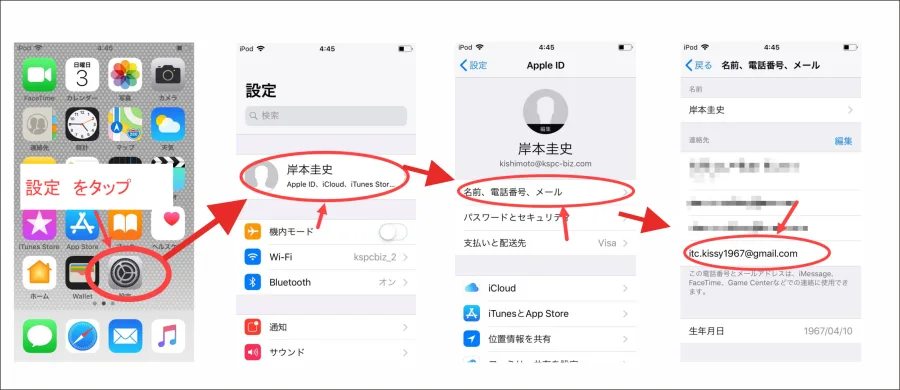
Androidスマートフォンにおいて最も基本となるメールアドレスの確認方法は、端末の「設定」アプリを利用するアプローチです。Android端末の多くはGoogleのOSをベースに作動しているため、初期設定時に登録したGoogleアカウント(Gmail)が端末の根幹を担っています。
確認を行うには、まずホーム画面やアプリ一覧から「設定(歯車マーク)」アイコンをタップして開きます。続いて、メニューの中から「Google」または「Googleサービス」という項目を探してタップします。Google関連の設定画面が開くと、画面の上部やアカウント名の直下に「〇〇@gmail.com」という形式で自分のメールアドレスが大きく表示されます。
また、メーカーやOSのバージョンによっては、「設定」メニュー内にある「ユーザーとアカウント」または「パスワードとアカウント」という項目を進むことで、端末に紐づけられているすべてのGoogleアカウントを確認することが可能です。複数のアカウントを登録している場合は、ここでメインとして使用しているアドレスを正確に把握することができます。
Gmailアプリを活用したもっとも手軽なアドレスの調べ方
日常的にメールの送受信やアプリの通知確認で「Gmail」アプリを使用しているユーザーであれば、わざわざ設定アプリを開かなくても、Gmailアプリ内からわずか数タップで自分のメールアドレスを確認することができます。
最初に、Android端末にインストールされている「Gmail」アプリを起動します。アプリの画面が開いたら、画面の右上(通常はプロフィールアイコンや自分のイニシャル、または設定されているアイコン画像が表示されている部分)に注目してください。
その右上にある丸いアイコンを軽くタップすると、現在そのアプリにログインしているアカウントのポップアップが表示されます。このポップアップ画面の中央付近に、名前と並んで「〇〇@gmail.com」という完全なメールアドレスが明記されています。もし複数のGoogleアカウントを切り替えて使っている場合も、このアイコンメニューを開くことで、現在選択しているアカウントのメールアドレスを瞬時に判別することができます。
ドコモ・au・ソフトバンクなどキャリアメールアドレスの確認方法
GoogleアカウントのGmailアドレスとは別に、携帯電話会社(キャリア)が提供している固有のメールアドレス(ドコモメール、auメール、ソフトバンクメールなど)を利用している場合、確認手順はGoogleアカウントとは異なります。
キャリアメールは各通信事業者の専用アプリや会員サポートページに紐づいているため、以下の手順で確認を進めます。
| 通信キャリア・サービス名 | 確認の主な方法 | 具体的な確認手順・注意点 |
|---|---|---|
| NTTドコモ | ドコモメールアプリ / 会員サポート | 「ドコモメール」アプリを起動し、メニュー内の「設定」>「その他」>「メールアドレス確認」から確認する。またはMy docomoへログインして参照。 |
| au(KDDI) | auメールアプリ / My au | 「auメール」アプリを起動し、メニューまたは「設定」>「メール情報」>「アドレス確認」から参照。My auアプリからも確認可能。 |
| ソフトバンク | My SoftBank / 一括設定 | 「My SoftBank」にモバイル回線またはWi-Fi経由でログインし、「メール設定」の項目から確認。専用のメールアプリ内設定からも閲覧可能。 |
| Googleアカウント(Gmail) | Android端末の「設定」 | 端末の「設定」>「Google」または「アカウント」項目を開く。またはGmailアプリ右上のアイコンをタップして確認。 |
上記のように、キャリアメールの場合はそれぞれの公式アプリやマイページを経由する必要がある点が大きな特徴です。特に機種変更直後や初期化を行った直後などは、キャリア回線(モバイルデータ通信)に接続した状態でなければアドレスの自動取得や確認ができないケースもあるため注意が必要です。
自分のメールアドレスがどうしても分からないときの最終チェック方法
「設定画面を見てもどれが自分のアドレスか確信が持てない」「パスワードもアドレスも完全に忘れてしまった」という場合は、外部へテストメールを送信してみる方法が最も確実でアナログながら有効な手段です。
もし身近に家族や友人のスマートフォン、あるいは自身が所有しているパソコンやタブレットがある場合、その端末に向けて自分のAndroidから空メール(テスト送信)を送ってみましょう。受信した側の画面には、送信元の正確なメールアドレスがそのまま表示されるため、一目で自分のアドレスを特定することができます。
また、過去に自分宛てに重要なメールを送った記憶がある場合は、各メールアプリの検索窓に「自分」や「自己紹介」、あるいは過去によく使っていたフリーメールのワードを入力して検索をかけることで、過去の送受信履歴からアドレスを発見できるケースもあります。
【自分のメールアドレス確認 android】に関するよくある質問(FAQ)
Q1:Googleアカウントのメールアドレス(Gmail)を忘れてしまった場合、どうやって復旧すればいいですか?
A1:Googleのログイン画面にある「メールアドレスを忘れた場合」というリンクをタップし、アカウントに登録している電話番号や予備のメールアドレスを入力することで、本人確認を経て登録済みのメールアドレスを検索・確認することができます。
Q2:Android端末に複数のGoogleアカウントが登録されているのですが、どれがメインか分かりますか?
A2:端末の「設定」>「Google」を開いた際に一番上に表示されるアカウント、あるいはGoogle Playストアアプリを開いて右上アイコンをタップした際に最上部に表示されるアカウントが、その端末でメインとして利用されているアカウントとなります。
Q3:スマホの機種変更をしたら、前のメールアドレスはそのまま引き継がれますか?
A3:Googleアカウント(Gmail)であれば、新しいAndroid端末で同じGoogleアカウントとパスワードを入力してログインするだけで、そのまま引き継いで利用できます。ただし、ドコモやauなどのキャリアメールは、各社の移行手続きや専用アプリの設定を行わないと引き継がれないため注意が必要です。
Androidスマートフォンにおける自分のメールアドレスの確認は、利用しているサービスの種類によってアプローチが異なります。Googleアカウントの確認であれば端末の「設定」アプリや「Gmail」アプリを活用することで数秒で突き止めることができ、キャリアメールであれば各通信事業者の専用アプリやマイページを確認するのが王道です。
日頃から自分がどのメールアドレスを何のサービスに登録しているかをメモやパスワード管理アプリで整理しておくことは、突然の機種変更やログイン時のトラブルを防ぐうえで非常に有効です。本記事で紹介した手順を参考に、自身のスマートフォンに登録されているアドレスを正確に把握し、快適なデジタルライフを送りましょう。