スマホやパソコンを使っていると、「自分のメールアドレスって何だっけ?」と急に確認したくなる場面は意外と多いものです。アカウントの新規登録、機種変更時の引き継ぎ、友人への連絡先教えなど、いざという時にアドレスが分からないと焦ってしまいますよね。
本記事では、iPhoneやAndroidといったOS別の確認手順をはじめ、ドコモ、au、ソフトバンクなどの主要キャリア、さらにはGmailやYahoo!メールといったWebメールでの調べ方を分かりやすく解説します。登録したアドレスが分からなくなった時の具体的な確認手順や、すぐに確かめられる便利な方法をチェックしていきましょう。
iPhone・Android・Webメールでの基本的な確認手順
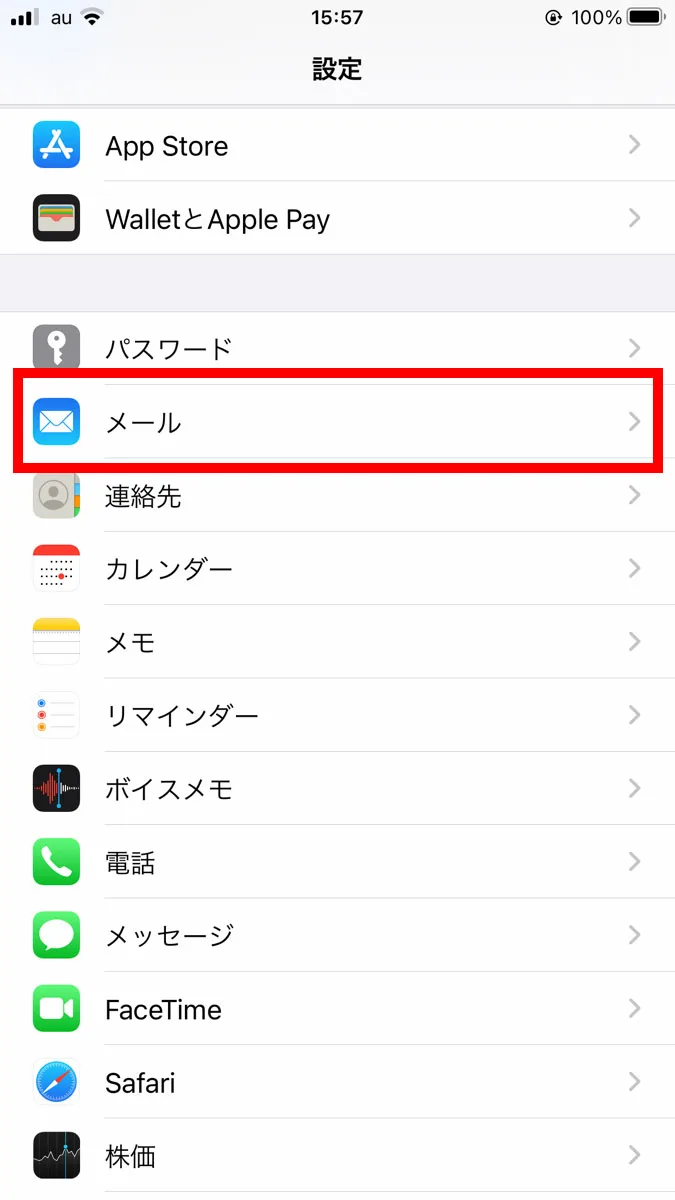
スマートフォンを利用している場合、端末の基本設定やアカウント情報の中に自分のメールアドレスが登録されています。まずは、OSや主要なWebメールごとに、どこを見ればアドレスが確認できるのか基本の調べ方を整理しておきましょう。
iPhoneの場合は、「設定」アプリを開き、一番上に表示されている自分の名前(Apple ID)をタップします。そこに登録されているメールアドレスが、App StoreやiCloudで使用するメインのアドレスとなります。一方、Androidの場合は、「設定」アプリから「Google」または「ユーザーとアカウント」を開くことで、端末に紐づいているGmailアドレスを確認することができます。
また、普段ブラウザや専用アプリで利用しているGmailやYahoo!メールなどのWebメールでは、アプリ内のアカウントアイコンをタップするか、アカウント情報の管理画面を開くことでフルアドレスを即座に確認可能です。
iPhoneでの詳細なメールアドレス確認方法とApple IDの仕組み
iPhoneユーザーにとって、自分のメールアドレスを確認するうえで欠かせないのが「Apple ID」および「iCloudメール」の把握です。日頃から意識していないと、どのメールアドレスが紐づいているか忘れてしまうケースも少なくありません。
Apple IDのメールアドレスを確認・変更したい場合は、「設定」>「[自分の名前(Apple ID、iCloud、メディアと購入>]」の順にタップし、「名前、電話番号、メール」を選択します。ここに表示されている「連絡先」セクションのメールアドレスが、あなたのApple IDとして機能しているアドレスです。
また、標準メールアプリで利用している「iCloudメール(@icloud.comなど)」を確認したい場合は、「設定」>「[自分の名前]」>「iCloud」>「iCloudメール」の順に進むことで、自身に割り当てられたアドレスを正確に把握することができます。
AndroidにおけるGoogleアカウントおよびキャリアメアドの調べ方
Android端末はメーカーや機種によって多少メニューの表示が異なりますが、Googleアカウントを基盤に動いている点においては共通しています。ここでは、Androidで自分のメールアドレスを確認する具体的な手順を解説します。
Googleアカウントのメールアドレスを確認するには、「設定」アプリから「Google」または「Googleサービス」をタップします。画面上部にアカウント名とともに「@gmail.com」形式のアドレスが表示されます。複数のアカウントを追加している場合は、名前の部分をタップして切り替えることで、それぞれの登録アドレスを確認できます。
加えて、大手携帯電話会社や格安SIMで提供されている独自ドメインのメールアドレスを利用している場合は、それぞれのキャリア専用アプリやマイページから確認を行う必要があります。
主要キャリア・Webメール別:アドレス確認方法比較一覧
利用しているサービスや回線によって、メールアドレスの確認場所は大きく異なります。ここでは、主要なキャリアやWebメールにおける確認方法を一覧表にまとめました。
| サービス・キャリア | 主な確認場所・手順 | 備考・注意点 |
|---|---|---|
| ドコモ(docomo) | 「My docomo」アプリ、またはdアカウント設定アプリ | Wi-Fi接続時はdアカウントによるログインが必要 |
| au | 「My au」アプリ、または「auメール」アプリの設定メニュー | ネットワーク暗証番号やパスワードの入力が求められる場合あり |
| ソフトバンク(SoftBank) | 「My SoftBank」、または「あんしん乗り換え・メール設定」 | My SoftBankへはWi-Fiをオフにしてアクセスするとスムーズ |
| Gmail | スマホ版Gmailアプリの右上のアイコンをタップ | 複数のGoogleアカウントを登録している場合は切り替えて確認 |
| Yahoo!メール | Yahoo! JAPANアプリ、またはブラウザ版の登録情報ページ | Yahoo! JAPAN IDと紐づくメールアドレスが表示される |
| LINE | 「設定(歯車マーク)」>「アカウント」 | 登録されているメールアドレスとパスワードの変更・確認が可能 |
登録したアドレスが分からない時の確実な対処法と裏技
設定画面を確認しても「どうしても自分のアドレスが思い出せない」「どれがメインか分からない」という場合は、外部から実際に送信してみるのが最も確実で早い解決策です。
最も手軽な方法は、身近にいる家族や友人のスマートフォンに、自分のスマホから「空メール」やテストメッセージを送ることです。相手の受信画面に表示された送信元のアドレスを確認すれば、現在自分が使っている正確なメールアドレスをノーリスクで特定することができます。
また、普段利用しているパソコンや別の端末がある場合は、自分宛てにメールを送信してみるのも有効です。過去にやり取りした履歴が残っているメールソフトや、クラウドサービスのプロフィール欄を検索することでも、登録アドレスを割り出すヒントが見つかります。
【自分のメールアドレス確認】に関するよくある質問(FAQ)
Q1:スマホの機種変更をしたらメールアドレスは変わりますか?
A1:GmailやYahoo!メールなどのWebメールは、機種変更後も同じIDとパスワードでログインすればそのまま引き継ぎ可能です。一方、ドコモ・au・ソフトバンクなどのキャリアメールは、回線契約の変更やキャリア乗り換えに伴いアドレスが変わる場合があります。
Q2:メールアドレスを忘れてしまった場合、再発行や初期化は必要ですか?
A2:アドレス自体を再発行・初期化する必要はありません。端末の設定画面やアカウント管理ページ、または他の人へテストメールを送ることで簡単に確認できるため、まずは現在の情報を正しく把握することをおすすめします。
Q3:LINEやApple IDに登録したアドレスを確認・変更するにはどうすればいいですか?
A3:LINEの場合は「設定」>「アカウント」から確認・変更が可能です。Apple IDの場合は「設定」アプリのユーザー名からApple IDの項目へ進むことで、いつでも現在の登録アドレスを確認・更新することができます。
自分のメールアドレスを確認する方法について、OSやキャリア、Webメールごとの手順を詳しく解説してきました。アドレスが分からなくなると焦ってしまいがちですが、iPhoneやAndroidの基本設定画面、あるいは主要なアプリのマイページを順番に確認していけば、必ず見つけ出すことができます。
もしどうしても不明な場合は、身近な端末へテスト送信を行うなどして確実に把握しておきましょう。日頃から自分が使っているメインアドレスをメモに残すなどして管理しておくと、いざという時にも安心です。