2026年現在のインターネット環境において、iPhoneを使ってウェブや画像検索を行う際、意図せず特定のコンテンツが非表示になる現象に直面したことはないだろうか。これは検索エンジンに備わる「セーフサーチ」機能が作動しているためであり、成人向け表現や刺激の強い描写が含まれると判断された情報が自動的にフィルターされている。
本記事では、iPhoneからGoogle検索やYahoo!検索のセーフサーチを解除・変更する具体的な手順を、初心者にもわかりやすいステップで解説する。また、設定を変更しても解除できない場合の主な原因や、端末のスクリーンタイム(機能制限)によるロックを解除する方法についても詳しく網羅しているため、ぜひ参考にしてほしい。
セーフサーチ機能とは?Google・Yahoo!における仕組みと基本
セーフサーチとは、ポルノなどの不適切な画像や不快に感じる可能性のあるコンテンツを検索結果から自動的に非表示にするフィルター機能のことである。Wikipediaなどの公式百科事典の記録によると、Googleは2009年11月に、ユーザーがGoogleアカウントを用いてセーフサーチの設定をロックする機能を導入した。これにより、一度ロックを設定した後に変更を加えるにはパスワードの入力が必要となる仕組みが整えられた。
加えて、2012年12月にはセーフサーチフィルターを完全にオフにするオプションが一時的に見直されるなど、プラットフォーム側の仕様変更は時代とともに進化してきた。Yahoo!検索やBingなどの他の主要検索エンジンでも同様のフィルター機能が実装されており、プライバシー保護や青少年のインターネット利用における安全性を担保するうえで重要な役割を担っている。
一方で、医療情報の検索や特定の学術的・創作的な調べ物を行っている際、必要な画像や情報まで「不適切」と判定されてしまい、検索結果に表示されないケースも少なくない。そのため、自身の判断で適切に設定を管理・変更できる状態にしておくことが大切である。
【Safari・Googleアプリ】iPhoneでGoogle検索のセーフサーチを解除する手順
iPhoneでGoogle検索を利用している場合、セーフサーチの設定はブラウザ(SafariやGoogleアプリ)から変更することができる。ここでは具体的な手順を順に追って解説する。
最初に、iPhone標準のSafariブラウザまたは専用のGoogleアプリを起動し、Googleの検索トップページにアクセスする。画面の右上またはメニューアイコン(設定やアカウントのマーク)から、アカウントメニューを開く。Googleアカウントにログインしていることを確認の上、「検索設定」または「プライバシーとセキュリティ」の項目へ進む。
検索設定の画面内には「セーフサーチのフィルター」という項目が用意されている。ここで「表示」「ぼかし」「非表示」などの選択肢が表示されるため、フィルターを緩めたい場合は「表示」を選択する。設定を変更した後は、ページ下部にある「保存」ボタンを必ずタップして反映させる必要がある。なお、アカウントの年齢設定が未成年(18歳未満など)に該当する場合、仕様上セーフサーチが強制的にロックされるケースがあるため注意が必要だ。
Yahoo!検索におけるセーフサーチフィルターの解除・変更方法
iPhoneからYahoo! JAPANのサービスを利用してウェブ検索や画像検索を行う場合も、同様にフィルターの切り替えが可能である。Yahoo!検索のセーフサーチ機能は、検索結果の安全性や利用者の閲覧環境を保つためにデフォルトで有効になっていることが多い。
設定を変更するには、まずiPhoneのブラウザでYahoo! JAPANのトップページを開き、任意のキーワードで検索を実行する。検索結果ページの最上部またはメニューバー(通常は画面右上や「設定」アイコン内)にある「設定」ボタンをタップする。
設定メニューが開いたら、「セーフサーチ(成人向け情報の表示)」の項目を確認する。多くの環境では「制限する(オン)」にチェックが入っているため、これを「制限しない(オフ)」または「表示する」に変更する。変更を適用した後は、設定を保存して検索結果が正しく更新されるかを確認しよう。Yahoo! JAPAN IDでログインしている状態とログアウト状態の双方で設定が保持されるかどうかも、必要に応じてチェックしておきたいポイントである。
| 検索エンジン / サービス | 主な設定変更の入り口 | 変更可能な主なオプション | 留意すべきポイント |
|---|---|---|---|
| Google検索(Safari / アプリ) | アカウントメニュー > 検索設定 | 表示 / ぼかし / 非表示 | 18歳未満のアカウントではロックされる場合あり |
| Yahoo!検索(ブラウザ) | 検索結果ページ > 設定メニュー | 制限する / 制限しない | IDのログイン状態やブラウザのキャッシュに注意 |
| iPhoneスクリーンタイム | 設定アプリ > スクリーンタイム | コンテンツとプライバシーの制限 | 端末全体でブラウザや検索機能が厳格に制限される場合 |
設定変更できない・反映されないときの主な原因と対処法
「手順通りに設定を変更したはずなのに、セーフサーチが解除できない」「どうしてもフィルターが外れない」というトラブルに直面する読者は少なくない。このような場合に考えられる原因と、具体的な対処法を整理する。
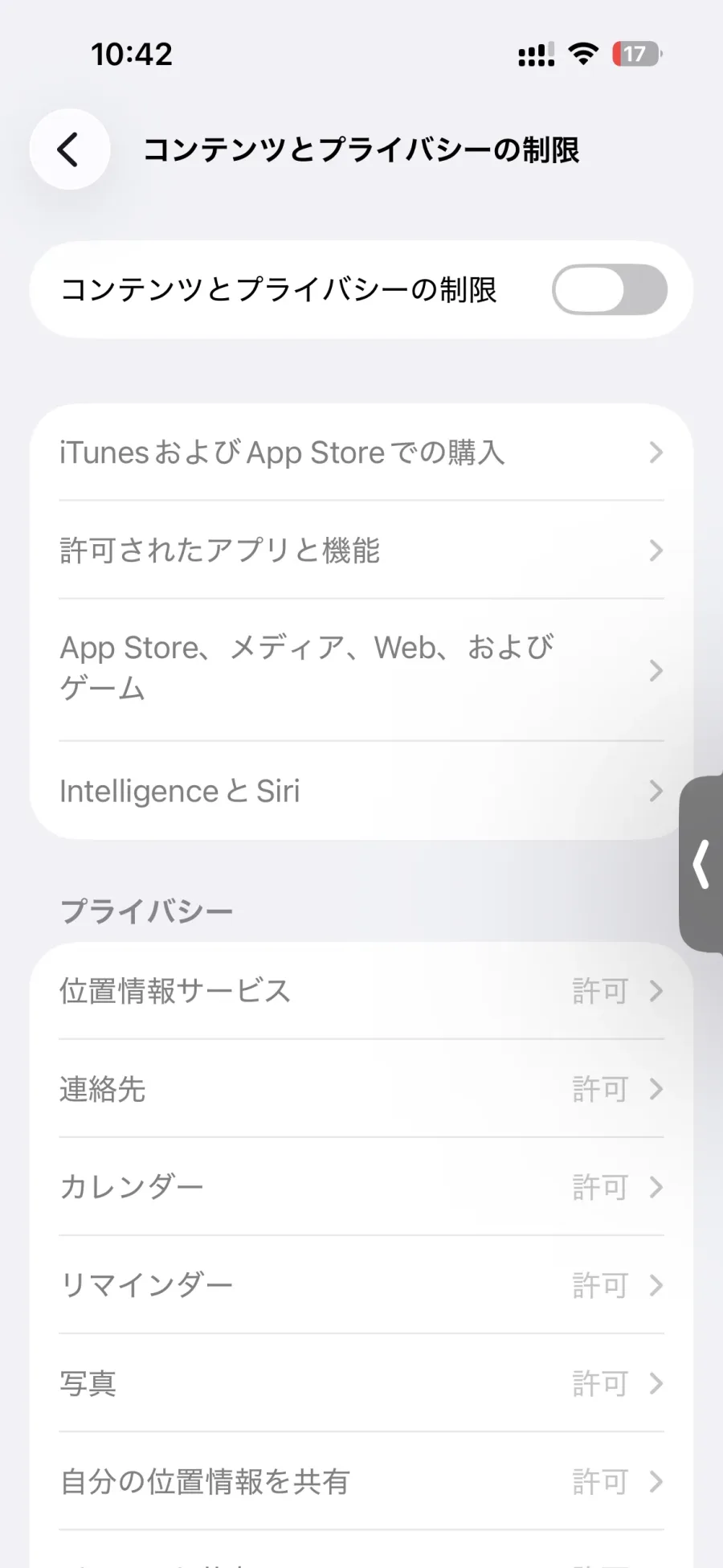
第一に疑うべきなのが、Apple端末に備わっている「スクリーンタイム(機能制限)」の設定である。親や管理者がiPhoneの「コンテンツとプライバシーの制限」を有効にしている場合、ウェブサイトの成人向けコンテンツへのアクセスがシステムレベルでブロックされる。この制限がかかっていると、検索エンジンの設定側で解除を試みても強制的にフィルターが維持される。解除するには、「設定」アプリから「スクリーンタイム」を開き、パスコードを入力した上でコンテンツ制限の項目を見直す必要がある。
第二の原因として、Googleアカウントに登録されている生年月日による年齢制限が挙げられる。Googleでは、利用者が未成年であると判定されているアカウントに対してセーフサーチを強力にロックし、ユーザー自身でオフにできない仕様を採用している。この制限を解除するには、アカウントの年齢情報を正しく更新するか、成人済みの別のアカウントに切り替えて利用することが求められる。
第三に、ブラウザのキャッシュやCookieの一時的な不具合が影響しているケースもある。設定を変更したにもかかわらず反映されない場合は、一度ブラウザのタブを完全に閉じる、またはキャッシュをクリアした上で再度検索を試すとスムーズに解決することが多い。
【セーフサーチ解除 iphone】に関するよくある質問(FAQ)
Q1:セーフサーチを解除しても、勝手にオンに戻ってしまうのはなぜですか?
A1:ブラウザの閲覧データ(Cookie)を定期的に削除する設定にしている場合や、プライベートブラウジングモードを使用している場合、設定が保存されずに初期状態へ戻ることがあります。また、共有端末や管理機能が適用されている環境では、システム側で自動的に制限が再適用されるケースがあります。
Q2:子どもが使っているiPhoneでセーフサーチを勝手に解除されないようにするにはどうすればいいですか?
A2:iPhoneの「スクリーンタイム」機能を利用し、「コンテンツとプライバシーの制限」の中で成人向けコンテンツへのアクセスを禁止する設定を行い、さらに変更用のパスコードを設定することで、第三者や子どもが勝手にセーフサーチを解除できないようロックをかけることができます。
Q3:Googleアカウントの年齢制限でセーフサーチが解除できない場合の解決策はありますか?
A3:Googleアカウントに登録されている生年月日が未成年の基準に該当している場合、年齢条件を満たすまで解除機能が制限されます。正確な身分証明などを用いたアカウントの管理情報更新を行うか、制限のない成人名義のアカウントでログインし直すことが確実な対処法となります。
本記事では、iPhoneにおけるセーフサーチの解除方法や、GoogleおよびYahoo!検索における具体的な設定手順、さらに設定が反映されない際のトラブルシューティングについて詳しく解説してきた。
検索エンジンのフィルターは、プライバシーや安全性を確保するうえで便利な機能である一方、必要な情報にアクセスする障壁となることもある。SafariやGoogleアプリからの設定変更だけでなく、iPhone自体のスクリーンタイムやGoogleアカウントの年齢制限といったシステム全体の要素を総合的に確認することが、問題を確実に解決するための近道となる。自身の利用目的に合わせた適切な設定を行い、快適なインターネット環境を構築してほしい。