2026年現在、日常的に使用するスマートフォンにおいて、通話や音声入力、ビデオ会議などのトラブルはユーザーにとって大きなストレスとなります。特に、iPhoneの「設定」画面や通話アプリ内でマイクのステータスが「不明」と表示されたり、急に音声が認識されなくなったりする現象が報告されています。このようなトラブルに直面した際、多くのユーザーは故障を疑って慌ててしまいがちですが、実際にはソフトウェアの一時的な不具合や、プライバシー設定の変更、あるいはiOSのアップデートに起因するケースが少なくありません。
本記事では、iPhoneのマイクが認識されない、あるいは「不明」と表示される主要な原因を徹底的に掘り下げ、自宅で今すぐ試せる具体的な対処法から、ハードウェアの故障を見極める判断基準までを分かりやすく解説します。Appleサポートの診断手順やボイスメモを活用したテスト方法も含め、確実な解決へのロードマップを提供します。
iPhoneのマイクが「不明」と表示される主な原因と背景
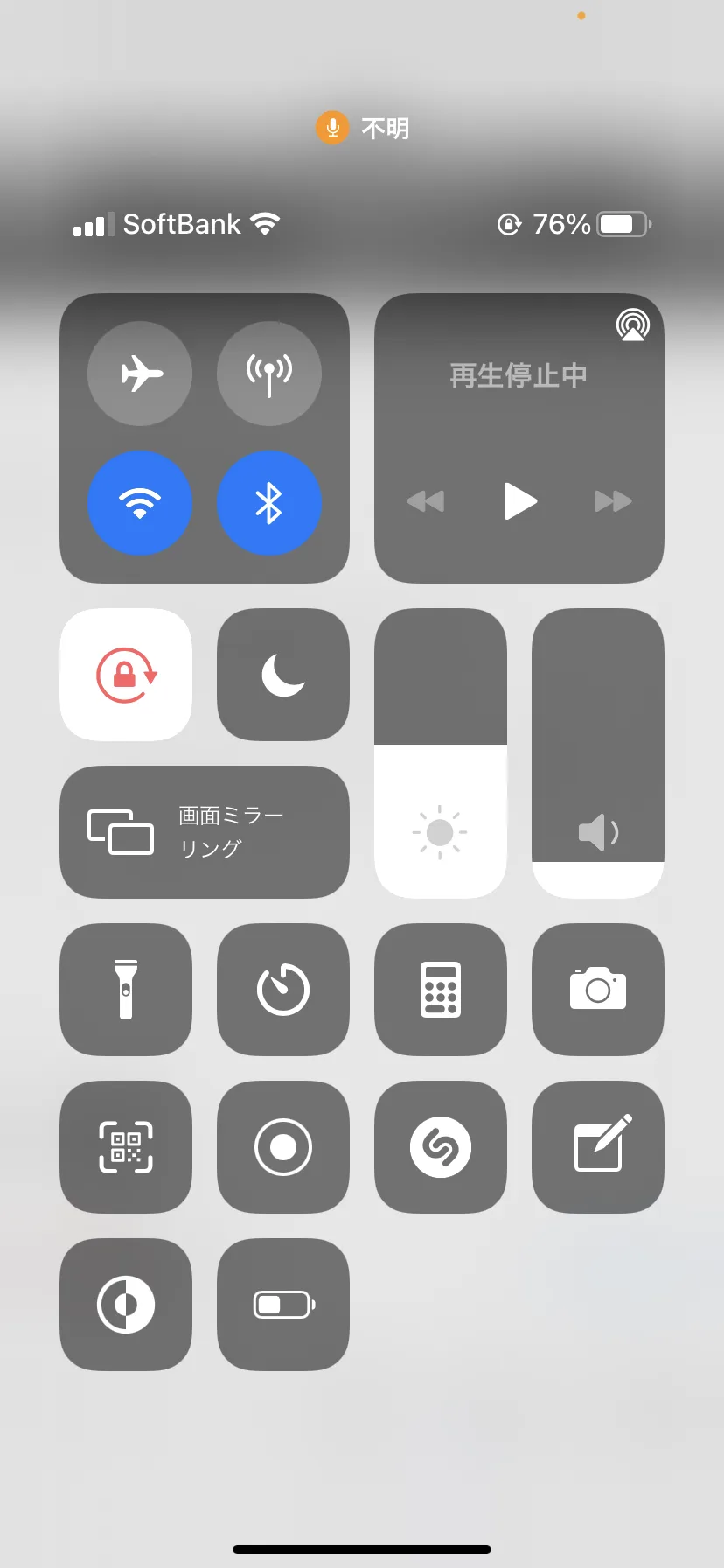
iPhoneのマイクが「不明」と表示される、あるいは相手に自分の声が全く届かないといった音声不良が発生する場合、その背景にはいくつかの典型的な要因が存在します。Appleが開発・提供するiOSでは、ハードウェアとソフトウェアが密接に連携しているため、どちらか一方で整合性が崩れるとデバイスがマイクの存在を正しく認識できなくなることがあります。
最も頻繁に見られる原因の一つが、iOSのアップデートに伴う一時的なシステム競合です。過去のアップデート事例や専門家の分析においても、メジャーアップデート直後にはオーディオドライバやアクセサリの認識処理に一時的な遅延やバグが生じることが指摘されています。また、長期間端末の再起動を行わずにバックグラウンドプロセスが肥大化した場合も、マイクを含む周辺機器の認識に支障をきたすケースが確認されています。
加えて、サードパーティ製アプリにおけるプライバシー設定の誤りや、Bluetooth機器との接続競合も無視できない要因です。ワイヤレスイヤホンや外部スピーカーへ音声の入出力先が切り替わったまま固定されてしまい、内蔵マイクが「不明」扱いになるトラブルもユーザーの間で多数報告されています。
設定の見直しとマイクアクセス許可の確認手順
トラブルシューティングの第一歩として、まずはiPhoneのシステム設定および各アプリケーションのアクセス許可状況を細かく確認することが不可欠です。意図せずマイクの使用が制限されている場合や、設定の不整合が原因となっているケースでは、簡単な操作で即座に状況が改善されます。
設定アプリから「プライバシーとセキュリティ」を開き、「マイク」の項目をタップします。ここで、音声を使用しようとしている特定のアプリ(電話、ビデオ通話アプリ、音声SNSなど)に対して、マイクへのアクセス権が正しく「オン」に許可されているかを確認してください。もし許可がオフになっている場合は、スイッチを切り替えて再度アプリを起動し直します。
また、Bluetoothの接続状態も重要なチェックポイントです。コントロールセンターを開き、意図しないワイヤレスイヤホンやヘッドセットが接続されたままになっていないか確認します。一度Bluetoothを完全にオフにした状態で、内蔵マイクが正常に動作するかどうかテストを行うことで、外部機器との接続競合が原因であるかを切り分けることができます。
【検証】ボイスメモアプリを活用したマイクテストの実施方法
マイクが本当に故障しているのか、それとも特定のアプリ側だけに不具合があるのかを判断するためには、iPhoneに標準インストールされている「ボイスメモ」アプリを使用した客観的なテストが極めて有効です。
| テスト項目 | 確認手順・検証方法 | 判断基準と次のアクション |
|---|---|---|
| ボイスメモテスト | 「ボイスメモ」アプリを起動し、新しく音声を録音して再生する | 音声がクリアに録音されていれば、ハードウェアは正常。アプリ側の設定やiOSのエラーを疑う。 |
| 外部マイク・アクセサリ確認 | 有線イヤホンやBluetooth機器をすべて外し、内蔵マイク単体でテストする | 接続解除で改善する場合は、外部デバイス側の競合や端子の接触不良が原因。 |
| 強制再起動の実行 | 電源を完全にオフにし、数秒後に再度起動する | システムの一時的なフリーズやドライバの読み込みエラーがリセットされ、正常化することが多い。 |
上記のような段階的なテストを行うことで、憶測に頼らず論理的に問題の切り分けを行うことができます。ボイスメモでも全く音が拾えない場合は、ソフトウェア的なアプローチの限界を示している可能性が高くなります。
iPhoneの再起動とiOSアップデートによる不具合解消法
ハードウェア自体に物理的な破損が見当たらない場合、システムレベルのトラブルシューティングを実行します。最もシンプルでありながら強力な手段が、iPhoneの「強制再起動」です。通常の電源オフ・オンとは異なり、デバイスのメモリキャッシュをクリアし、システムプロセスを正常な状態にリセットする効果があります。
お使いのiPhoneのモデル(Face ID搭載モデルやホームボタン搭載モデルなど)に応じた正しい手順で強制再起動を行い、起動後に再度マイクの動作を確認してください。
それでも改善しない場合は、iOSのバージョンが最新であるかを確認が必要です。Appleは定期的にセキュリティパッチや不具合修正を含むアップデートを配信しており、既知のマイク認識エラーがソフトウェアアップデートによって修正されているケースが多くあります。設定アプリの「一般」>「ソフトウェアアップデート」から最新のiOSが適用されているかをチェックし、必要に応じてアップデートを実施してください。
ハードウェア故障の判断基準とAppleサポート診断・修理費用
設定の見直し、ボイスメモによるテスト、再起動やiOSのアップデートをすべて試してもマイクの「不明」表示や音声不良が解消されない場合、いよいよハードウェアの物理的な故障、あるいは内部パーツの経年劣化・水濡れ・落下衝撃による損傷を疑う必要があります。
特に、長年の使用によるマイク穴へのゴミの詰まりや、過去の修理歴における非純正パーツの使用などが原因で、基板上のオーディオICチップが正常に機能しなくなるケースが報告されています。このような状況では、ユーザー自身での解決は困難となります。
正確な診断を受けるためには、公式の「Appleサポート」アプリを活用するか、公式サイトから「Apple サポート診断」を依頼するのが最も確実です。リモートでのハードウェア診断によって異常箇所が特定されるほか、最寄りのApple Storeや正規サービスプロバイダへの持ち込み修理の予約もスムーズに行えます。修理費用や保証(AppleCare+など)の適用範囲についても、事前に公式窓口で確認することで安心して手続きを進めることができます。
【iphone マイク不明】に関するよくある質問(FAQ)
Q1:iPhoneのマイクが急に「不明」と表示された場合、まず何をすべきですか?
A1:まずはiPhoneの再起動を行い、システムの一時的な不具合が解消されるか確認してください。その後、ボイスメモアプリを使用して内蔵マイクが音を拾えるかをテストし、ハードウェアかソフトウェアかの切り分けを行います。
Q2:通話相手にだけ声が届かない場合、マイクの故障ではないのですか?
A2:ボイスメモで正常に録音できる場合、マイク本体の物理的故障ではなく、通話アプリ側のマイクアクセス許可設定や、ネットワーク接続の不具合、あるいはマイク穴へのゴミの詰まりが原因である可能性が高くなります。
Q3:修理に出す場合、費用や時間はどのくらいかかりますか?
A3:AppleCare+などの保証に加入している場合は無償または低価格で修理を受けられることが多いですが、保証対象外の破損や水濡れがある場合の修理費用はモデルによって異なります。詳細な見積もりはAppleサポートの公式診断を受けることで事前に確認できます。
iPhoneのマイクが「不明」と表示されたり認識されなくなったりするトラブルは、設定の見直しや再起動、iOSのアップデートといった適切な手順を踏むことで多くの場合において改善可能です。しかし、どれだけ試行錯誤しても解決しない場合は、無理に自力で分解などを試みず、速やかに公式の診断サービスやサポート窓口を利用することが賢明です。
日頃から端末のソフトウェアを最新の状態に保ち、定期的なクリーニングや適切なメンテナンスを行うことが、予期せぬデバイスの不具合を防ぐ最も確実な手段となります。