2026年現在、日常的に手にするスマートフォンを自分好みにカスタマイズする楽しみは、多くのユーザーにとって欠かせない体験となっています。中でも、Appleが開発・販売するiPhoneの「壁紙変更」機能は、iOSの進化とともに表現力が飛躍的に向上しました。単に好みの写真や画像を設定するだけでなく、ロック画面とホーム画面の個別のカスタマイズ、ウィジェットとの調和、さらには時間や場所に応じた自動切り替え機能など、多彩な演出が可能になっています。
本記事では、初心者から上級者まで迷うことなく実践できるiPhoneの壁紙変更に関する基本から応用までの設定手順を解説します。写真の選び方やサイズの調整方法、iOSの最新機能まで網羅し、スマートフォンの画面をより快適で魅力的に仕立て直すためのノウハウをお届けします。
iPhoneの壁紙変更における基本の仕組みと設定へのアプローチ
iPhoneの壁紙を変更するにあたり、まずはAppleが提供するモバイルオペレーティングシステムであるiOSにおける基本的な仕組みを把握しておくことが大切です。iPhoneは2007年の初代発売以来、直感的なタッチ操作を重視したインターフェースを採用しており、壁紙の設定においてもユーザーフレンドリーな設計が貫かれています。
壁紙を変更する主なアプローチとしては、従来の「設定」アプリからアプローチする方法と、近年のiOSで導入された「ロック画面のカスタマイズ機能」から直接編集する方法の2通りが存在します。ロック画面の長押しによる方法は、プレビューを確認しながらライブ感を持って変更できるため、視覚的にも非常に分かりやすいやり方となっています。
ロック画面とホーム画面の変え方と具体的な設定手順
実際の壁紙変更のやり方をステップ順に確認していきましょう。ロック画面とホーム画面は、それぞれ独立して設定することも、一括して同じデザインを適用することも可能です。
ロック画面を変更する場合は、ロックを解除した状態でホーム画面の何もない場所ではなく、ロック画面を表示させて画面を長押しします。編集モードに切り替わったら、画面右下(または画面下部)にある青色の「+」ボタンをタップするか、左右にスワイプして既存の壁紙スタイルを選択します。写真ライブラリからお気に入りの写真を選び、好みのフォントやカラー、ウィジェットを配置して「完了」をタップすれば設定が保存されます。
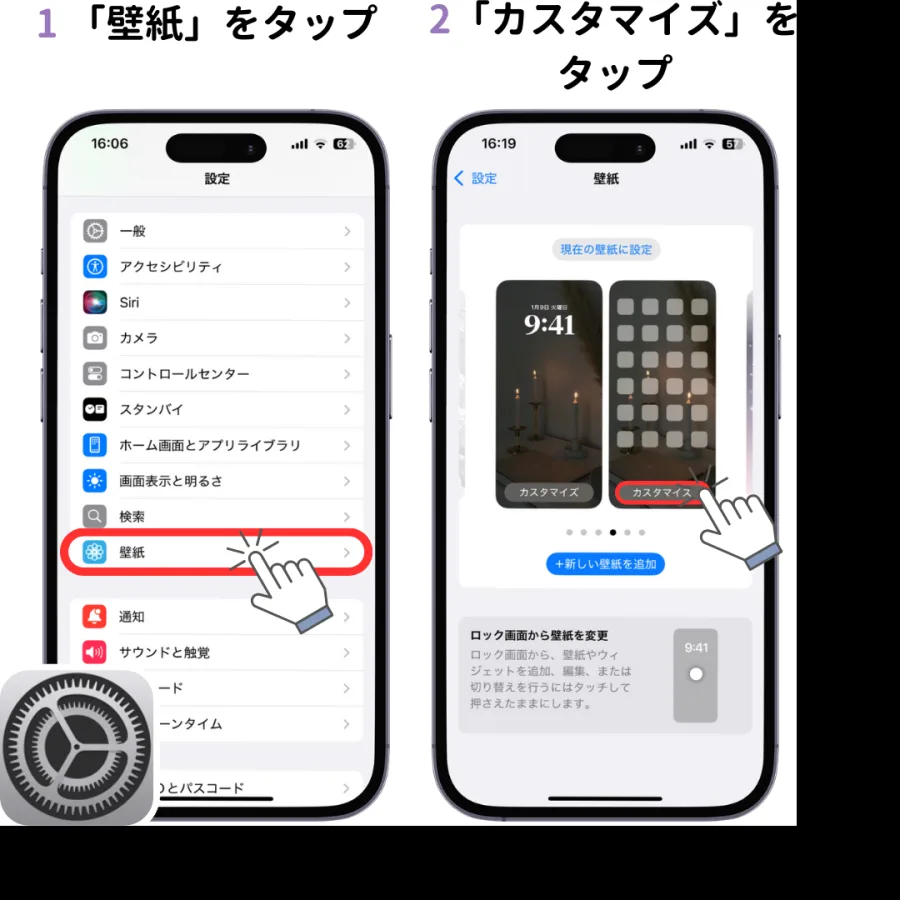
一方、設定アプリ経由で行う場合は、「設定」アプリを開き、「壁紙」項目をタップします。「新しい壁紙を追加」を選択し、写真、シャッフル写真、ライブフォト、あるいはApple公式の豊富なコレクションの中から好みの素材を選択します。プレビュー画面で位置やサイズを微調整し、最後にロック画面とホーム画面のどちらに適用するか、あるいは両方に設定するかを選択して完了となります。
写真の選び方とサイズ調整のコツ
理想的な壁紙を作成するためには、元の写真の選び方と適切なサイズ調整が重要になります。撮影した写真の構図が画面のアスペクト比に合っていない場合、被写体が時計やウィジェットに重なってしまうことがあります。
写真を選択する際には、以下の比較ポイントや特徴を参考にするとスムーズです。
| 項目・要素 | 最適な選び方・アプローチ | 注意点・留意すべきポイント |
|---|---|---|
| 写真の構図 | 被写体が中央または上部に寄りすぎていないもの | 時計表示や下部のスワイプバーと被らないよう余白が必要 |
| サイズと解像度 | iPhoneの画面解像度に最適化された高画質な画像 | 極端に低解像度の画像は拡大時に粗さが目立つ |
| 色合いとトーン | ホーム画面のアイコン視認性を損なわない落ち着いた色調 | 明るすぎる画像や複雑な模様はアプリ名が読みづらくなる原因に |
| 深度エフェクト | 人物やペットがハッキリ写っているポートレート写真 | 背景と被写体が明確に分離されていないと適用できない場合がある |
また、2本指を使って画面上でピンチアウト(開く)またはピンチイン(閉じる)を行うことで、簡単に拡大・縮小や位置の微調整が行えます。これにより、お気に入りの一部分をダイナミックに切り抜いて壁紙に落とし込むことが可能です。
iOSの最新機能:自動切り替えとシャッフル再生の活用法
近年のiOSでは、単一の静止画だけでなく、時間の経過やシチュエーションに応じて壁紙が変化する高度な自動切り替え機能が搭載されています。
「写真シャッフル」機能を利用すると、あらかじめ選んだ複数のお気に入りの写真が、タップ時やロック解除時、あるいは1時間おきなどのタイミングで自動的に切り替わるよう設定できます。また、集中モードや時間帯(昼と夜など)に連動してロック画面そのものが切り替わるオートメーションを組むことも可能です。
この仕組みを活用することで、飽きのこないダイナミックなインターフェースを実現できるだけでなく、気分や状況に応じた最適な情報提示環境を整えることができます。
ウィジェットとの調和でさらに広がるカスタム性の魅力
iPhoneの壁紙変更を語る上で欠かせないのが、ウィジェット機能との組み合わせです。壁紙単体の美しさだけでなく、天気予報、カレンダー、リマインダー、バッテリー残量などのウィジェットを配置することを前提にデザインを考えることで、実用性と美観を高い次元で両立させることができます。
例えば、空のグラデーションが写った写真を選ぶ場合、上部の余白スペースに天気ウィジェットを配置すると自然に溶け込みます。背景に暗めのトーンや単色系の画像を選択することで、ウィジェットの文字やアプリのアイコンが引き立ち、視認性が大幅に向上します。自分好みの情報を一目で確認できるようにレイアウトを工夫することが、満足度の高いカスタマイズの極意と言えます。
【iphone 壁紙変更】に関するよくある質問(FAQ)
Q1:ロック画面とホーム画面で別々の写真を設定することはできますか?
A1:はい、可能です。設定手順の中で「ホーム画面をカスタマイズ」を選択することで、ロック画面とは異なるお好みの写真や単色・グラデーションの背景を個別に割り当てることができます。
Q2:壁紙を変更した際に写真が拡大されて見切れてしまいます。どうすればいいですか?
A2:写真選択後のプレビュー画面で、2本指を使ってピンチイン(指を狭める動作)を行うことで表示サイズを縮小できます。また、視差効果(パパラックス効果)をオフにすることでも見切れを防ぐことができます。
Q3:写真シャッフルで表示したくない写真が含まれてしまう場合の対処法は?
A3:写真シャッフルの設定画面で「写真を個別に選択」を選び、表示させたい画像だけを明示的にチェックを入れることで、意図しない写真が勝手に流れるのを防ぐことができます。
iPhoneの壁紙変更は、単なる見た目の装飾にとどまらず、日々の操作性を高め、スマートフォンを開くたびに心地よい気分をもたらしてくれる重要なカスタマイズ要素です。ロック画面の長押しや設定アプリからのアプローチ、写真のトリミングやサイズ調整、そして自動切り替えやウィジェットとの連動といった機能を使いこなすことで、自分だけのオリジナリティ溢れる環境が完成します。
今回ご紹介した設定手順やコツを参考に、ぜひご自身のライフスタイルや好みに合わせたお気に入りの壁紙コーディネートを試してみてください。