iPhoneのホーム画面やロック画面に、自分のお気に入りの動画や写真を使って動きのある壁紙を設定したいと思ったことはありませんか?Appleが開発・提供するiOSでは、標準機能や専用アプリを活用することで、スマホの画面をより自分好みにカスタマイズすることができます。
本記事では、Live Photosを使ったライブ壁紙の設定手順から、人気の動く壁紙アプリ、気になるバッテリー消費を抑えるコツまで詳しく紹介します。2026年現在の最新iOS環境における実践的なテクニックを網羅し、日々のiPhoneライフをより快適にする方法を解説します。
iPhoneの標準機能で「動く壁紙」を設定する基本手順
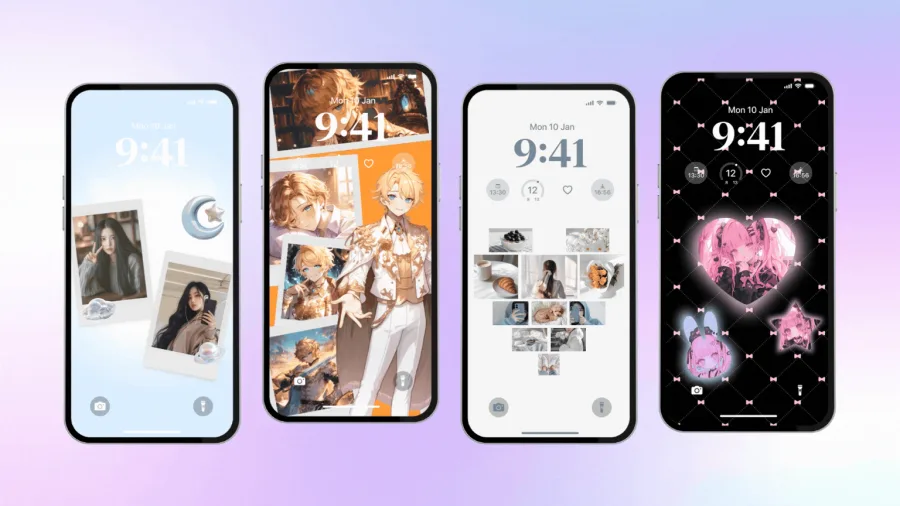
iPhoneで動く壁紙を手軽に楽しむための最もシンプルな方法は、iOSの標準機能である「Live Photos(ライブフォト)」を利用することです。Live Photosとは、撮影した瞬間の前後の動きや音を1.5秒ずつ記録できるApple独自の写真機能で、これをそのままロック画面の壁紙に指定できます。
具体的な設定手順は非常にシンプルです。まず「写真」アプリを開き、壁紙に設定したいLive Photos画像を選択します。画面左下の共有ボタン(四角から上向きの矢印が出ているアイコン)をタップし、メニューの中から「壁紙に設定」を選びます。プレビュー画面が表示されたら、右下のライブアイコン(同心円のマーク)がオンになっていることを確認し、「追加」をタップすれば完了です。
ロック画面に設定した後、画面を長押しすると、写真がフワッと動き出すアニメーションを楽しむことができます。日常の何気ない瞬間や、旅行先で撮影した美しい景色の動画をそのまま壁紙にできるため、初心者の方にもおすすめの手法です。
動画をLive Photosに変換!お気に入りの動く壁紙を作る方法
「カメラロールにある普通の動画を壁紙にしたい」「TikTokや保存した動画をロック画面で動かしたい」という場合は、動画ファイルをLive Photos形式に変換するサードパーティ製アプリを活用するのが定番のテクニックです。App Storeには、動画からLive Photosへの変換を数ステップで行える便利なアプリが多数配信されています。
代表的な変換アプリとしては、「intoLive(イントゥライブ)」などが挙げられます。アプリを起動してライブラリから好みの動画を選択し、切り抜きたい範囲やループ再生の長さを調整するだけで、簡単にLive Photos形式のファイルとして書き出すことができます。無料プランでも基本的な変換機能が備わっているため、まずは試してみる価値があります。
変換したファイルは自動的に「写真」アプリに保存されるため、前述の標準手順と同様に、壁紙の設定画面からロック画面やホーム画面に適用するだけです。推しのアーティストの動画やペットの可愛い仕草など、自分だけのオリジナル壁紙を手軽に作成できる点が大きな魅力です。
iPhone動く壁紙アプリおすすめ選定と比較
動画の変換だけでなく、高品質なライブ壁紙の素材をダウンロードして使いたい場合は、専用の動く壁紙アプリを利用するのが効率的です。App Storeで人気を集めている代表的なアプリの機能や特徴を以下の表にまとめました。
| アプリ名 | 主な特徴 | 無料プランの有無 | おすすめの活用シーン |
|---|---|---|---|
| intoLive | 動画をLive Photosに簡単変換できる定番ツール | あり(一部制限あり) | 手持ちの動画を壁紙に加工したいとき |
| 動く壁紙 - Live Wallpapers | 自然、抽象アート、アニメーション素材が豊富 | あり(広告視聴等) | 美しいエフェクトや風景を画面に取り入れたいとき |
| Black Lite | 黒背景を活かしたバッテリーに優しい動く壁紙 | あり | 有機ELディスプレイで省電力とデザイン性を両立したいとき |
これらのアプリを活用することで、自分で素材を探したり編集したりする手間を省き、洗練されたデザインの動く壁紙をすぐに楽しむことができます。お使いのiPhoneのモデルや好みのテイストに合わせて選んでみてください。
動かないときの主な原因と正しい対処法
「動く壁紙を設定したはずなのに画面が動かない」「長押ししても静止画のままになってしまう」というトラブルは、iPhoneユーザーの間でよく見られる現象です。これにはいくつかの明確な原因と、それに対する正しい解決策が存在します。
まず最も多い原因は、設定時に「Live Photos」の再生マークがオフになっているケースです。壁紙のカスタマイズ画面でライブアイコンが有効になっているか必ず確認してください。続いて、iPhoneの「低電力モード」がオンになっている場合、バッテリー消費を抑えるためにLive Photosやアニメーション効果が一時的に無効化されます。コントロールセンターから低電力モードをオフにすることで正常に動くようになります。
また、iOSの仕様上、動く壁紙(Live Photos)がアニメーションするのは「ホーム画面」ではなく「ロック画面(スリープ解除後の最初の画面)」のみとなります。ホーム画面側は静止画として表示される仕様であるため、仕様の誤認がないか確認することも大切です。
バッテリー消費を抑えるための効果的な対策
動く壁紙は、画面を起動するたびにアニメーション処理やセンサーの読み取りが行われるため、通常の静止画の壁紙と比較してバッテリーの消費量が増える傾向にあります。日々のバッテリー持ちを気にしながら動く壁紙を楽しみたい場合は、適切な省電力対策を取り入れることが重要です。
効果的な対策の一つとして、Apple WatchやiPhoneの「視差効果を減らす」アクセシビリティ設定をオンにすることが挙げられます。「設定」アプリから「アクセシビリティ」>「動作」と進み、「視差効果を減らす」を有効にすることで、画面全体の無駄なアニメーションや負荷を軽減し、バッテリーの消耗を緩やかにすることができます。
また、有機EL(OLED)ディスプレイを搭載したiPhoneモデルを使用している場合は、黒を基調としたデザインや暗い色合いの動く壁紙を選ぶことも有効です。発光するピクセルを抑えることで、視覚的な美しさを保ちつつ電力消費を最小限に抑えることができます。
【iphone 動く壁紙】に関するよくある質問(FAQ)
Q1:動く壁紙はホーム画面とロック画面の両方に設定できますか?
A1:iOSの標準機能やLive Photosを使った動く壁紙は、基本的に「ロック画面」でのみアニメーションが再生されます。ホーム画面では静止画として表示される仕様となっています。
Q2:動画を壁紙にするとバッテリーの減りはどのくらい早くなりますか?
A2:端末の利用頻度や動画の長さによって異なりますが、画面を頻繁にロック解除する方の場合、静止画に比べて数%から十数%ほどバッテリーの消費が早まるケースがあります。
Q3:Androidのようにホーム画面でも完全にループする動画を壁紙にできますか?
A3:標準のiOS環境ではホーム画面の常時アニメーションには対応していません。完全に動画をホーム画面でループ再生させたい場合は、ジェイルブレイク(脱獄)などの非公式な方法はセキュリティリスクが高いため推奨されず、安全な標準のロック画面Live Photosを活用するのが一般的です。
ここまで、iPhoneにおける動く壁紙の設定方法から、アプリの活用、トラブルシューティング、バッテリー対策まで詳しく解説してきました。動く壁紙は、日常のスマートフォン体験をより豊かにし、お気に入りの写真や動画で個性を表現できる素晴らしいカスタマイズ機能です。
導入にあたっては、「バッテリー持ちの良さを優先するなら静止画や黒ベースの壁紙」、「デザイン性や推し活の楽しさを優先するならLive Photosや変換アプリを活用したロック画面の動く壁紙」というように、ご自身の利用スタイルに合わせた選択基準を持つことが大切です。本記事で紹介した手順や対処法を参考に、ぜひ快適で魅力的なiPhoneの画面カスタマイズを楽しんでみてください。