ビジネスや日常のデータ整理において欠かせない表計算ソフトであるExcel(エクセル)ですが、タスクの完了や変更履歴の管理などにおいて「取り消し線」を活用する場面は数多く存在します。しかし、「いざ使おうとしたときにショートカットキーの組み合わせを忘れてしまった」「スマホ版やMacでのやり方が分からない」「セル全体に一括で適用・解除する方法を知りたい」といった疑問を持つ方は少なくありません。
本記事では、PCやMac、スマートフォンといったあらゆるデバイス環境における取り消し線の引き方から、一瞬で処理を完了させるショートカットキー、さらには間違えて設定してしまった書式設定の解除手順まで、知りたい解決策を分かりやすく解説します。
エクセル取り消し線の基本:ショートカットキーで一瞬で行うやり方
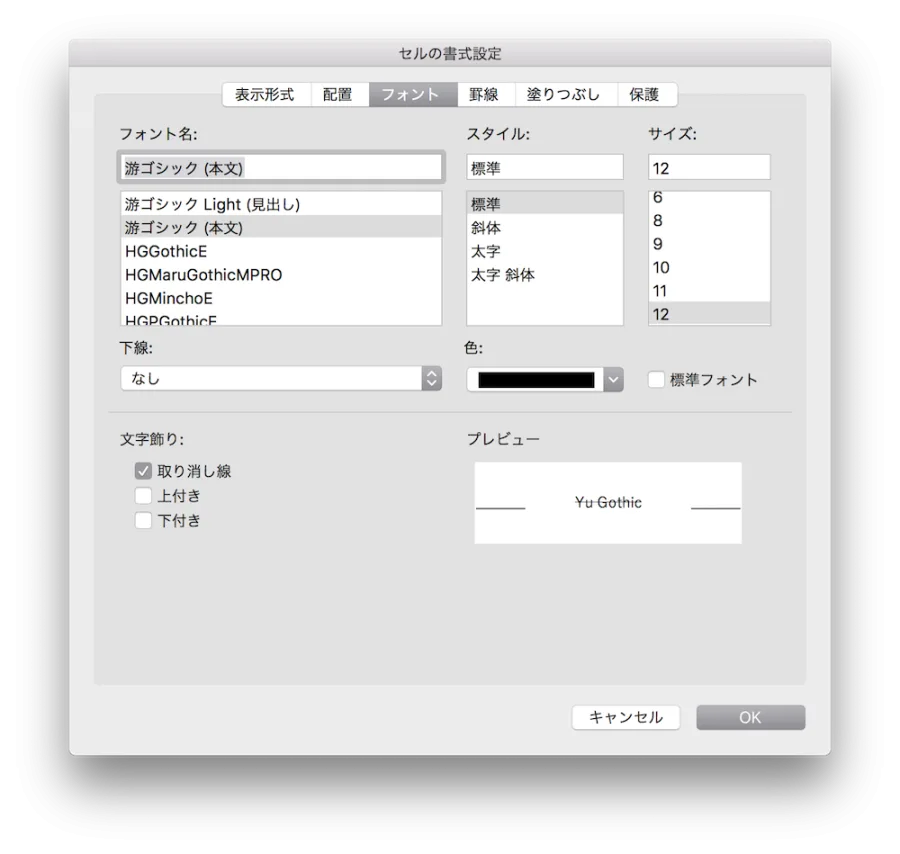
エクセルで作業効率を劇的に高めるためにまず覚えておきたいのが、キーボード操作のみで完結するショートカットキーの活用です。マウスを使って「ホーム」タブからリボンメニューを開き、フォントグループのダイアログボックスを呼び出すという手順を踏む必要がなく、数秒の時短につながります。
Windows環境において、選択したセル(またはセル内の文字列)に取り消し線を引く、あるいは解除する最もスピーディーなやり方は、キーボードの「Ctrl」キーを押しながら「5」のキーを押す方法です。ノートPCなどでテンキーの5を押してしまうと動作しない場合があるため、キーボード上部の数字キーの「5」を使用するのがポイントです。
また、一度設定した取り消し線を解除したい場合も、全く同じ「Ctrl + 5」のショートカットキーを再度入力するだけで、瞬時に通常の表示に戻すことができます。この「トグル(切り替え)方式」を覚えておくだけで、タスク管理表の更新作業などが格段にスムーズになります。
Mac版エクセルおよびスマホアプリでの取り消し線の引き方
Windows環境だけでなく、MacBookなどのApple製品や、iPhone・Androidといったスマートフォン環境でエクセルを操作するユーザーも増えています。デバイスごとの仕様の違いにより、ショートカットキーやメニューの配置が異なるため、それぞれの正しい操作方法を把握しておくことが重要です。
Mac版のエクセルで取り消し線を適用する場合、キーボードショートカットは「Command + Shift + X」を使用します。Windowsとはキーの組み合わせが異なるため注意が必要ですが、こちらも一度覚えてしまえば指先だけで素早く処理を行うことができます。また、キーボードを使わずにマウス操作で行う場合は、セルを選択した状態で右クリックし、「セルの書式設定」を開き、「フォント」タブの中にある「取り消し線」にチェックを入れることで適用できます。
一方、外出先や移動中にスマートフォン(iOS版・Android版エクセルアプリ)で編集を行う場合、PC版とはインターフェースが異なります。スマホ版で取り消し線を引く手順は以下の通りです。
1. 取り消し線を引きたいセルをタップして選択する。
2. 画面下部または上部に表示されるリボンメニューから、ホームタブ(または編集アイコン)を開く。
3. フォント関連のメニュー(「B」や「I」のアイコンが集まっているエリア)を展開し、取り消し線アイコン(文字に横線が入ったマーク)をタップする。
スマホ版では画面サイズの関係でメニューが隠れていることがあるため、右側の矢印などをタップして拡張メニューを表示させることがスムーズに操作するコツとなります。
環境別・操作方法の比較一覧
ここまで紹介した各デバイスにおける取り消し線の適用・解除方法や、主な特徴を分かりやすく一覧表にまとめました。作業環境に合わせて最適な方法を確認してください。
| 利用環境・デバイス | ショートカットキー | マウス・タップ操作の手順 | 主な特徴・注意点 |
|---|---|---|---|
| Windows版 Excel | Ctrl + 5 | 「セルの書式設定」→「フォント」→「取り消し線」にチェック | テンキーの5ではなく、上部数字キーの5を使用する |
| Mac版 Excel | Command + Shift + X | 右クリック「セルの書式設定」→「フォント」→「取り消し線」 | Windowsとはショートカットのキーアサインが異なる |
| スマホ版(iOS / Android) | なし(キーボード接続時は依存) | ホームタブ内フォントメニューから取り消し線アイコンをタップ | 画面の拡張メニューからアイコンを探す必要がある |
セル全体への適用と、一部の「文字」だけに絞ってつけるやり方
エクセルの取り消し線は、セルに入力されているデータ全体に対して適用するだけでなく、特定の「文字」や一部の単語だけに絞って適用することも可能です。例えば、長文の備考欄や、1つのセル内に複数のステータスが混在している場合に非常に役立つテクニックです。
セル全体に取り消し線を一括で適用したい場合は、対象のセルまたはセル範囲を通常のクリックで選択し、前述のショートカットキー(Ctrl + 5)を入力するか、セルの書式設定からチェックを入れるだけで完了します。複数の行や列にまたがるデータであっても、選択範囲が広ければ一括で適用されます。
一方で、セル内の特定の文字(一部の単語や数値)だけに線を引きたい場合は、数式バーを直接操作するアプローチが必要になります。
1. 該当のセルをダブルクリックするか、上部の「数式バー」をクリックして編集状態にする。
2. マウスのドラッグ操作によって、取り消し線を引きたい特定の「文字」だけを選択する。
3. その状態で「セルの書式設定」ダイアログボックスを開く(ショートカット「Ctrl + 1」が便利です)。
4. 「フォント」タブ内の「取り消し線」にチェックを入れ、「OK」を押す。
この手順を踏むことで、セル全体ではなく、指定した文字列の部分だけに綺麗に取り消し線を施すことができます。完了したタスクの名称だけをピンポイントで打ち消したい場合に有効です。
書式設定の解除と、誤って適用した線をきれいに消す方法
データ作成の途中で、「間違えてセル全体に取り消し線を引いてしまった」「不要になった線をきれいに消して元の状態に戻したい」という場面に直面することがあります。このような場合の解除手順についても、確実な知識を持っておくことが大切です。
基本の解除方法は、適用時と同様に、対象のセルを選択した状態で再度「Ctrl + 5」(MacはCommand + Shift + X)を入力することです。これでトグルが切り替わり、線が消えます。
また、他のセルの書式設定をコピーしてしまったことで予期せぬ取り消し線がついている場合や、文字色やフォントサイズも含めて書式を一度リセットしたい場合は、エクセルの「クリア」機能が便利です。
「ホーム」タブの右側にある「編集」グループ内の「クリア」(消しゴムのアイコン)をクリックし、「書式のクリア」を選択します。これにより、文字データ自体は残したまま、取り消し線やフォントカラー、背景色などの書式設定のみをきれいに初期化(解除)することができます。数式や値の入力ミスを防ぎながら、安全にデータを整えるための実践的なテクニックです。
【エクセル取り消し線】に関するよくある質問(FAQ)
Q1:ショートカットキー「Ctrl + 5」を押しても取り消し線が引けないのはなぜですか?
A1:テンキーの「5」を押していることや、セルが編集状態(数式バーにカーソルが入っている状態)になっていることが原因として考えられます。セルを選択した通常の状態(非編集状態)で、キーボード上部の数字キーの「5」をお試しください。
Q2:セルの条件付き書式を使って、特定の条件を満たしたときに自動で取り消し線を引くことはできますか?
A2:はい、可能です。「ホーム」タブの「条件付き書式」から「新しいルール」を選択し、数式を設定することで、例えば「ステータスが完了になったら自動的に取り消し線を引く」といった動的な書式設定が可能です。
Q3:スマホ版のエクセルアプリで一部の文字だけに部分的な取り消し線は引けますか?
A3:スマートフォン版のモバイルアプリでは、PC版のようにセル内の「一部の文字だけを選択して書式を変更する」機能が制限されている場合が多く、基本的にはセル単位での適用となります。部分的な編集が必要な場合はPC版の利用をおすすめします。
エクセルにおける取り消し線の活用は、単なる見た目の装飾にとどまらず、プロジェクトの進捗管理やデータの視認性を高めるための極めて実用的なスキルです。Windowsでの「Ctrl + 5」やMacでの「Command + Shift + X」といったショートカットキーを確実に身につけることで、日々の事務作業やデータ整理のスピードは飛躍的に向上します。
セル全体への一括適用と、数式バーを通じた部分的な適用の使い分け、さらには「書式のクリア」を活用したミスの修正手順を理解していれば、どのような複雑な表作成であっても迷うことなく対応可能です。日々の業務効率化の一歩として、ぜひ本記事で紹介した操作を実践してみてください。