スマートフォンやパソコンで調べ物をする際、検索履歴やCookieを残さずにウェブサイトを閲覧できる「プライベートブラウズ(シークレットモード)」は非常に便利な機能です。しかし、うっかりオンにしたままモードの切り替え方が分からなくなってしまったり、「いつもと画面の雰囲気が違う」「新しいタブを開いても黒い画面のままになってしまう」と戸惑う声は少なくありません。
2026年現在のブラウザ環境においても、iOSのSafariやGoogle Chromeなどの主要アプリでは、ユーザーのプライバシー保護を強化するアップデートが重ねられています。それに伴い、モードの切り替えボタンの位置やデザインが微調整されているため、普段使い慣れていない方にとっては少々分かりにくい仕様になっているケースも見受けられます。本記事では、iPhoneのSafariやGoogle Chromeをはじめとする主要ブラウザでのプライベートブラウズ解除方法を、初心者の方にもわかりやすく順を追って解説します。
iPhoneのSafariにおけるプライベートブラウズの解除手順
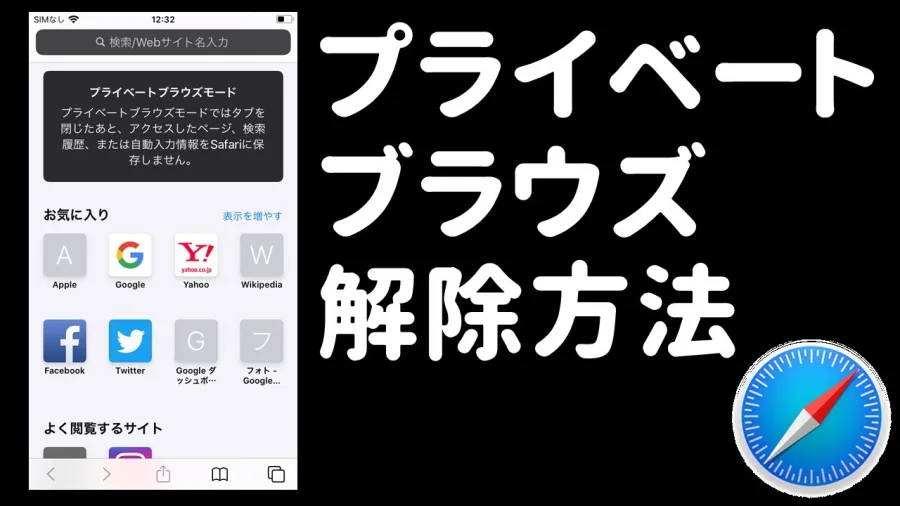
iPhoneの標準ブラウザであるSafariでプライベートブラウズが有効になっていると、アドレスバーや背景がダークトーン(黒や灰色)になり、画面の雰囲気が通常モードとは大きく変わります。この状態から通常の閲覧モード(通常タブ)に戻すには、画面右下(または画面下部)にあるタブ一覧アイコンを操作する必要があります。
具体的な手順としては、まず画面下部にあるタブの切り替えアイコン(重なった四角形のマーク)を長押しするか、一度タップしてタブの一覧画面を表示させます。画面下部の中央付近に「プライベート」というタブグループの切り替えメニュー、あるいは「〇個のタブ(プライベート)」といった表示が現れますので、そこをタップして通常のタブ一覧へ切り替えます。あるいは、タブ一覧画面の左下(または下部メニュー)にある「タブ」の項目をスワイプやタップで選択し、プライベートではない通常のタブグループに移動することで、簡単にプライベートブラウズを解除して通常の閲覧モードへ戻すことができます。
また、Safariで「鍵マーク」が表示されている場合や、新規タブを開いても常にプライベートモードになってしまう場合は、タブバーの切り替えメニューから「タブグループ」自体の選択がプライベートに固定されていないかを確認が必要です。
Google Chrome(iPhone・スマホ版)のシークレットモード終了方法
Google Chromeのモバイルアプリ(iOS版・Android版)を利用している際に、いつの間にか「シークレットモード」になってしまい、解除の仕方に迷うケースも非常に多く見られます。Chromeのシークレットモードは、アイコンが黒を基調としたデザインになり、眼鏡と帽子のマークが表示されるのが特徴です。
このシークレットモードを終了して通常の閲覧モードに戻すには、まず画面下部または上部にあるタブの切り替えボタン(数字が書かれた四角形のアイコン)をタップします。タブの一覧画面が表示されたら、画面上部(または中央のタブ切り替えバー)にある「シークレットタブ(眼鏡マーク)」から、通常の「タブ(家のマークや数字だけの通常タブ)」へとスワイプまたはタップで切り替えます。通常のタブがない場合は、右上の「+(新規タブ)」ボタンをタップすれば、自動的に通常の閲覧モードの新しいページが開く仕組みになっています。
スマホ版Chromeでは、タブをすべて閉じたりアプリを再起動しただけではシークレットモードが維持される設定になっている場合があるため、必ずタブ一覧画面から手動で通常タブを選択して切り替えることが確実な方法となります。
主要ブラウザにおけるプライベートモードの仕様と機能比較
スマートフォンやPCで広く利用されている主要なウェブブラウザにおける、プライベートブラウズ(シークレットモード)の名称や、解除時の特徴を分かりやすく比較表にまとめました。各ブラウザごとの違いを把握することで、デバイスが変わった際にもスムーズに対処できるようになります。
| ブラウザ名 | プライベートモードの名称 | 解除・通常モードへの戻し方 | 主な見分け方・特徴 |
|---|---|---|---|
| Safari(iOS / Apple) | プライベートブラウズ | タブ一覧画面の下部メニューから通常タブまたは非プライベートのタブグループを選択 | アドレスバーや背景が黒っぽくなり、「プライベート」と表示される |
| Google Chrome | シークレットモード | タブ一覧画面でシークレットタブから通常のタブへ切り替え、または新規通常タブを開く | 眼鏡と帽子のアイコンが表示され、ダークトーンの画面デザインになる |
| Microsoft Edge | InPrivate ブラウズ | タブ一覧画面のメニューからInPrivateタブを閉じる、または通常タブへ切り替える | 「InPrivate」と書かれた紫色のバナーやアイコンが表示される |
「プライベートブラウズが解除できない」ときの主な原因と対処法
「手順通りに操作しているつもりなのに、どうしてもプライベートブラウズが解除できない」「通常モードに戻れない」というトラブルに直面したときは、いくつかの隠れた原因や端末側の設定制限が影響している可能性があります。ここでは、よくある原因とその具体的な対処法を整理して解説します。
最も多い原因の一つが、iOSの「スクリーンタイム」機能によるコンテンツ制限です。保護者による制限や、ビジネス用の端末管理プロファイルによって、デバイス全体のセキュリティポリシーとして「プライベートブラウズを常時強制する」あるいは「変更を制限する」設定が適用されている場合があります。この制限がかかっていると、ユーザー自身の操作で通常の閲覧モードに戻すことができなくなります。解除するには、「設定」アプリから「スクリーンタイム」を開き、「コンテンツとプライバシーの制限」>「コンテンツ制限」または「Webコンテンツ」の項目を確認し、制限を緩和または解除する必要があります。
また、ブラウザアプリ自体の一時的なフリーズやバグが原因であるケースも少なくありません。アプリが正常に動作していないときは、ブラウザを完全に終了させてから再起動したり、iPhone本体の電源を入れ直すことで、正常にタブの切り替えやプライベートブラウズの解除ができるようになります。OSやブラウザアプリのバージョンが古いままである場合も予期せぬ不具合を招くため、最新の状態にアップデートしておくことが大切です。
【プライベートブラウズ解除】に関するよくある質問(FAQ)
Q1:プライベートブラウズを解除すると、これまでの閲覧履歴や検索データは残りますか?
A1:プライベートブラウズ(シークレットモード)を使用している最中に閲覧したページの履歴、検索キーワード、入力データ、キャッシュなどは、モードを解除した後も一切保存されません。解除した後に新しく開いた「通常のタブ」での閲覧から、再び履歴が記録されるようになります。
Q2:Safariの画面から「鍵マーク」や黒いデザインが消えないのはなぜですか?
A2:これは現在プライベートブラウズが有効になっている、あるいはプライベート用の「タブグループ」が選択されている状態を意味しています。タブ一覧画面を開き、下部のメニューやタブグループの選択項目を「通常(プライベート以外)」に変更することで、通常の明るいデザインと通常モードに戻すことができます。
Q3:勝手にプライベートブラウズになってしまうのは故障ですか?
A3:故障ではありません。OSの仕様や誤操作、あるいは特定のリンクを長押しして「シークレットタブで開く」などを選択したことが原因である可能性が高いです。また、一部のWebサイトやアプリ内ブラウザの仕様によって、自動的にシークレット状態に近い挙動になる場合もあります。設定やタブの開き方を確認してみましょう。
スマートフォンやPCにおけるプライベートブラウズの解除は、タブ一覧画面での簡単な切り替え操作や、端末の設定を確認することでスムーズに行うことができます。「画面の雰囲気が変わってしまった」「通常の履歴を残すモードに戻したい」と感じたときは、焦らずにタブの管理メニューやグループ設定を確認してみてください。
プライベートブラウズは、共用端末でのプライバシー保護や一時的な調べ物において非常に優れた機能ですが、普段使いにおいては通常モードに戻すことで、ブックマークの管理や閲覧履歴の引き継ぎが便利になります。ご自身の利用シーンや目的に合わせて、通常の閲覧モードとプライベートモードを正しく使い分け、快適で安全なデジタルライフを送りましょう。