文字を入力する際、スマホやPCが過去の入力履歴やよく使う単語を自動で補完してくれる「予測変換機能」は非常に便利な反面、プライベートな検索ワードや人に見られたくないフレーズが表示されてヒヤリとした経験を持つ人は少なくありません。友人や家族に画面を見せている最中に、予期せぬ単語がサジェストとして勝手に出てきてしまう現象は、デジタル社会における現代人の大きな悩みのタネとなっています。
本記事では、iPhone、Android、Google日本語入力、PCブラウザなど、主要なデバイスや入力システム別における予測変換履歴の具体的な消し方を解説します。単に履歴を削除するだけでなく、二度と恥ずかしい履歴を残さないためのプライバシー保護設定や、学習機能リセットのコツまで網羅し、2026年最新の環境に合わせた実用的な解決策をお届けします。
予測変換の仕組みと「勝手に出る」原因の正体
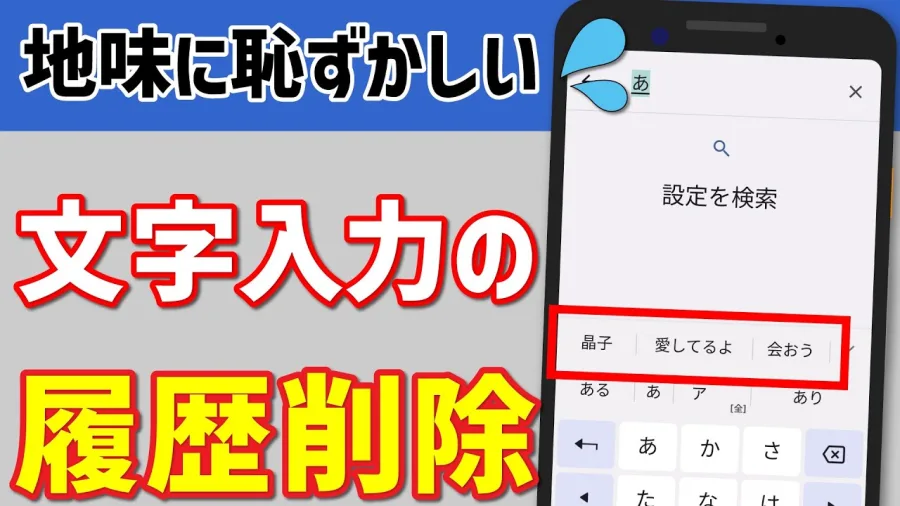
予測変換機能は、ユーザーが過去に入力した文字列や閲覧したWebページの傾向を学習し、次に打ち込む可能性の高い言葉を自動的にサジェスト(候補)として表示する仕組みになっています。この機能は文字入力を効率化する一方で、一度入力しただけの単語や、検索の過程で何気なく打ち込んだフレーズまでも辞書データベースやキャッシュに記憶してしまうという特徴を持っています。
「勝手に出る」と感じる背景には、IME(入力メソッドエディター)やキーボードアプリが持つ高度な自動学習機能が存在します。ユーザーが意識していないバックグラウンドの動作によって、ブラウザの検索履歴だけでなくキーボード自体の辞書にもデータが蓄積されていくため、単にブラウザの履歴を消去しただけでは予測変換から単語が消えないケースが多々あります。この仕組みを理解することが、不要な履歴を確実に消去するための第一歩となります。
iPhone(iOS)における予測変換履歴の削除と個別消去の手順
iPhone標準のキーボードを使用している場合、不要になった予測変換を削除する方法には「単語ごとに消す方法」と「キーボードの学習機能を完全にリセットする方法」の2種類があります。
文字入力時に変換候補の中に消したい単語が表示された場合、その候補を長押しすることで「この変換候補を削除しますか?」というポップアップが表示され、個別の削除が可能になります。また、過去の入力癖や不要な履歴を一掃したい場合は、「設定」アプリから「一般」>「転送またはiPhoneをリセット」>「リセット」>「キーボードの変換学習をリセット」の順に進むことで、初期状態に戻すことができます。これにより、これまで蓄積されたすべての学習データがクリアされ、予期せぬサジェストが表示されるリスクを断つことができます。
Android端末およびGboardにおける履歴クリアの具体策
Android端末や多くの機種で標準採用されている「Gboard」などのキーボードアプリでは、デバイスの設定やアプリ内のメニューから履歴の削除を行います。
Gboardを使用している場合、設定画面(「システム」または「言語と入力」から「オンスクリーンキーボード」>「Gboard」)を開き、「プライバシー」または「詳細設定」項目にある「学習語句とデータの削除」を実行します。これにより、アプリがこれまでに記憶したすべての単語や予測変換のデータが完全に削除されます。また、予測変換候補の表示自体を抑制したい場合は、設定内の「テキスト修正」項目から「予測候補を表示」や「検索語句の候補を表示」などのスイッチをオフに切り替えることで、勝手に出るサジェストを非表示にすることが可能です。
Google日本語入力およびPCブラウザでの削除方法
パソコン環境やGoogle日本語入力を利用している場合、スマートフォンとは異なる手順で予測変換の管理や削除を行う必要があります。
WindowsやMacの「Google日本語入力」では、タスクトレイやメニューバーにあるアイコンから「辞書ツール」を開くか、「単語登録」の管理画面から不要なエントリを検索して手動で削除します。また、ブラウザ(Google Chromeなど)の検索バーにおけるサジェストを非表示にしたい場合は、ブラウザの設定画面から「プライバシーとセキュリティ」>「閲覧履歴データの削除」を選択し、オートフィルやフォームデータ、キャッシュされた画像とファイルをクリアします。加えて、アドレスバーの候補表示設定を見直すことで、過去に検索したプライベートなキーワードが勝手に出る現象を防ぐことができます。
デバイス別予測変換・履歴削除方法の比較表
ここまでの主要なデバイスや入力システムにおける予測変換の削除方法と特徴を、分かりやすく一覧表に整理しました。
| デバイス・入力システム | 個別削除の手法 | 一括リセットの手法 | 主な特徴・注意点 |
|---|---|---|---|
| iPhone (iOS標準) | 候補長押しでポップアップから削除 | 「キーボードの変換学習をリセット」 | リセットすると過去の学習がすべて消去されるため再学習が必要 |
| Android (Gboard) | 候補長押しまたは設定から管理 | 「学習語句とデータの削除」を実行 | 予測候補の表示自体をオフにすることも可能 |
| Google日本語入力 (PC) | 辞書ツールから該当単語を個別に削除 | ユーザー辞書の初期化・再構築 | PC特有の大量の学習履歴をピンポイントで整理できる |
| PCブラウザ (Chrome等) | 候補表示時に「Shift + Delete」等 | 閲覧履歴データの削除(オートフィル等) | 検索バーのサジェストとキーボード辞書を両方確認 |
二度と残さないための「プライバシー保護」設定のコツ
予測変換の履歴を一度消去しても、普段の使い方を変えなければ再び恥ずかしい単語や不要なフレーズが蓄積されてしまいます。二度と履歴を残さないためには、日常的な設定の見直しが欠かせません。
スマートフォンやPCで検索を行う際は、ブラウザの「プライベートブラウジングモード(シークレットモード)」を積極的に活用することが効果的です。このモードを利用することで、検索履歴や一時ファイルがデバイスに保存されず、結果としてキーボードの予測学習に不要なデータが引き継がれるのを防ぐことができます。また、予測変換機能自体のオン・オフをシチュエーションに応じて切り替える運用や、定期的に不要なキャッシュをクリアするメンテナンスを習慣化することが、プライバシーを守る最も確実なコツとなります。
【予測変換消し方】に関するよくある質問(FAQ)
Q1:予測変換の履歴を消去すると、よく使う定型文や顔文字も消えてしまいますか?
A1:キーボードの学習機能を丸ごとリセットした場合、自動学習された単語は消えますが、ユーザー自身が明示的に登録した「ユーザ辞書(単語登録)」のデータは通常保持されます。ただし、アプリの種類によっては初期化の範囲が異なるため、大切な単語は事前にバックアップしておくことをおすすめします。
Q2:候補を長押ししても削除メニューが出てこない場合はどうすればいいですか?
A2:使用しているキーボードアプリの仕様やバージョンによって、長押しによる個別削除に対応していない場合があります。その場合は、アプリの設定画面から「学習データのクリア」を実行するか、サジェスト機能自体の表示をオフにする方法を試してください。
Q3:予測変換を完全にオフにすることは可能ですか?
A3:はい、可能です。iPhoneやAndroidのキーボード設定、あるいは各IMEの設定画面にある「予測変換」や「サジェスト表示」の項目をオフに設定することで、候補の自動表示を完全に停止させることができます。
スマートフォンやPCの予測変換機能は、私たちのデジタルライフを効率化してくれる優れた技術ですが、プライバシーの観点からは適切な管理が欠かせないです。本記事で解説したデバイス別の個別削除手順や学習機能のリセット、そしてプライベートモードの活用を組み合わせることで、意図しない履歴の露出を完全に防ぐことができます。
利便性とプライバシーのバランスをどのように取るかはユーザー自身の選択に委ねられています。日常的に使用する端末の特性を理解し、定期的なメンテナンスと適切な設定変更を行うことで、安全でストレスのないデジタル環境を維持していきましょう。