毎日使うスマートフォンやパソコン、あるいはテレビなどのディスプレイにおいて、ある日突然画面に一本の光の線が走ったり、幾重ものノイズ線が現れたりするトラブルに直面した経験はないでしょうか。液晶画面に縦線や横線が入る現象は、端末の寿命だけでなく、一時的な不具合やちょっとした衝撃が引き金となっているケースも少なくありません。画面の一部が見えなくなると作業や連絡に支障をきたすため、一刻も早く原因を突き止めて適切な対処を行いたいものです。
本記事では、液晶画面に縦線や横線が発生するメカニズムを紐解きながら、自力で試せる具体的な直し方、修理に出す場合の費用相場、そして買い替えを検討すべき判断基準までを分かりやすく整理して解説します。大切なデバイスを正しく診断し、無駄な出費やトラブルを防ぐための実践的な知識を見ていきます。
液晶画面に縦線や横線が入る主な原因と発生の仕組み
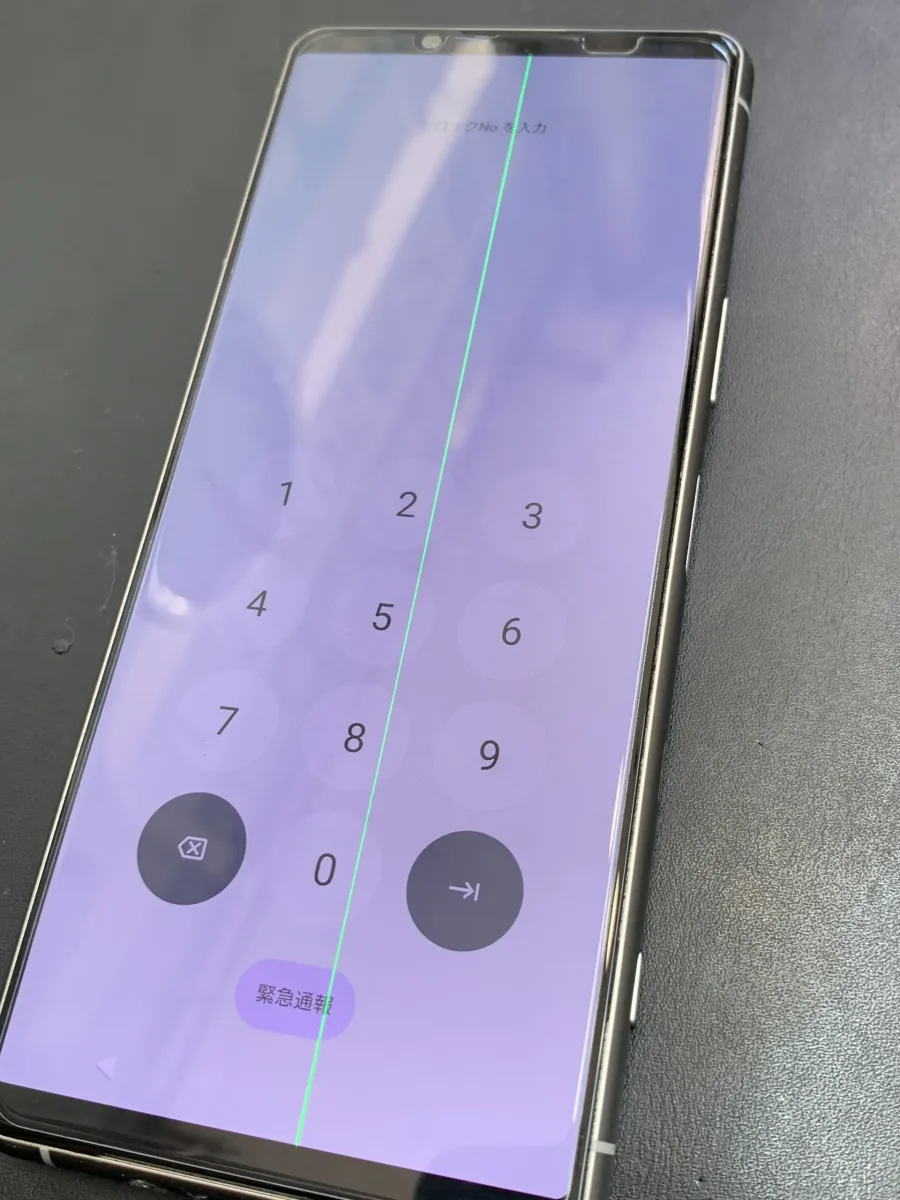
ディスプレイの表示部に突如として不自然な線が現れる背景には、ソフトウェア上の一時的なバグと、ハードウェア(物理的)な故障の2つの大別があります。なぜ縦や横にまっすぐな線が入るのか、その仕組みを理解することで適切な初期対応が見えてきます。
まずソフトウェア的な要因としては、OSやグラフィックドライバーの一時的な不具合、あるいはシステムキャッシュの破損などが挙げられます。これらは画面の描画処理を誤ることで特定のピクセルラインに異常信号を送り、結果として線となって画面上に映し出される現象です。この場合、端末を再起動するだけで何事もなかったかのように綺麗に消えることが多々あります。
一方で、ハードウェア的な要因はより深刻です。スマホやパソコンを机から落としたり強い圧力をかけたりした際の「衝撃」による液晶パネルの破損や内部ケーブルの断線が代表例です。また、長年の使用による経年劣化、熱暴走、あるいは内部コネクタの「接触不良」によって映像信号が正しく伝わらなくなるケースも多く見られます。特に縦線は液晶パネル自体の故障、横線は基板やケーブルの不具合に起因することが多い点も特徴の一つです。
デバイス別に見る症状の特徴(スマホ・パソコン・テレビ)
液晶に線が入るトラブルは、使用している機器の種類によって現れ方や原因の傾向が異なります。それぞれのデバイスにおける特徴を把握しておきましょう。
スマートフォンに線が入る場合、多くのケースで落下や水濡れ、あるいはポケットに入れた際の圧迫が原因となっています。ガラスフィルムが無事であっても、内部の有機ELや液晶パネルがダメージを受けていると、細い緑や白の縦線が固定されて表示されるようになります。タッチ操作が勝手に反応する「ゴーストタッチ」を伴う場合は、早急なバックアップと修理が必要です。
パソコン(ノートPCやデスクトップモニター)の場合、本体と液晶パネルをつなぐヒンジ部分のケーブルが、開閉の繰り返しによって摩耗・断線することがよくあります。ノートPCの画面の角度を変えると線が消えたり増えたりする場合は、配線の接触不良が強く疑われます。また、デスクトップの外部モニターであれば、HDMIやDisplayPortなどの接続ケーブルが半刺しになっていたり、ケーブル内部が破損していたりするケースも少なくありません。
自力で直す!今すぐ試したい5つの対処法
修理業者に依頼する前に、自宅で簡単に試すことができるトラブルシューティングの手順をまとめました。一時的な不具合であれば、これらの方法で解決する可能性があります。
1. 端末の再起動と放電を行う:まずは電源を完全に切り、数分間放置してから再度起動します。パソコンの場合は電源ケーブルや周辺機器をすべて外し、完全に放電させてから入れ直すことで帯電による不具合が解消されることがあります。
2. 接続ケーブルの確認と挿し直し:パソコンやテレビの場合、映像ケーブルが奥までしっかりと挿さっているか確認し、一度抜き差ししてみてください。別のケーブルがあれば交換してみるのも有効な切り分け方法です。
3. グラフィックドライバーの更新:パソコンの画面に線が入る場合、OSのディスプレイ設定やグラフィックドライバーの不整合が原因のことがあります。最新のドライバーにアップデートするか、一度アンインストールして再インストールすることで改善する場合があります。
4. セーフモードでの起動確認:パソコンや一部のスマートフォンでは、サードパーティ製アプリの影響を排除するためにセーフモードで起動できます。セーフモードで線が消える場合は、直前にインストールしたアプリや設定が原因と特定できます。
5. スクリーンショットの撮影による切り分け:画面に線が入った状態でスクリーンショットを撮影し、画像ファイルを別の端末やPCで確認してみてください。もし保存された画像に線が写っていなかった場合は「液晶パネルやケーブルの物理的故障」、画像にも線がくっきり写っている場合は「システムやGPUのエラー」と判断できます。
【比較表】修理に出すべきか?費用相場と買い替えの判断基準
自力での対処法を試しても線が消えない場合、専門業者での修理か新しい端末への買い替えを検討する必要があります。以下の比較表を参考に、デバイスの状態とコストに応じた最適な選択を行いましょう。
| デバイス・状況 | 主な原因 | 修理費用の目安 | おすすめの判断基準 |
|---|---|---|---|
| スマートフォン(液晶・有機EL破損) | 落下、強い圧力、水濡れ | 15,000円 〜 45,000円 | 購入から2年未満または保証加入時は修理。古い機種なら買い替えが得策。 |
| ノートパソコン(パネル・ケーブル故障) | 開閉による断線、衝撃、経年劣化 | 20,000円 〜 60,000円 | 本体のスペックや年数を考慮。高価なハイスペック機なら修理を検討。 |
| デスクトップモニター・テレビ | 内部基板の故障、パネルの寿命 | 10,000円 〜 40,000円 | 大型テレビや高級モニター以外は、本体価格と比較して買い替えが現実的。 |
表に示した通り、修理費用はデバイスの種類や故障の度合いによって大きく変動します。特にメーカーの公式保証や加入しているドコモ・au・ソフトバンクなどのキャリア補償、あるいは家電量販店の長期保証が適用できる場合は、数千円程度の負担で済むケースが多いため、まずは保証状況を確認することが先決です。
【液晶に線が入る】に関するよくある質問(FAQ)
Q1:液晶の線は時間が経つと勝手に自然治癒することはありますか?
A1:静電気や一時的なシステムエラーによるものであれば再起動や時間の経過で消えることもありますが、物理的なパネル破損やドット抜け、配線の断線などが原因の線は、自然に直ることは基本的にありません。むしろ時間の経過とともに悪化し、画面全体が見えなくなる恐れがあります。
Q2:スマホの液晶に線が入った状態で使い続けるとどうなりますか?
A2:そのまま放置して使い続けると、線が徐々に太くなったり増えたりするだけでなく、タッチパネルが全く反応しなくなる(ゴーストタッチの発生)リスクがあります。突然操作を受け付けなくなるとデータ移行や連絡が困難になるため、早めのバックアップと修理・買い替えをおすすめします。
Q3:ドット抜けと液晶の線はどう違うのですか?
A3:ドット抜けは特定のピクセル(点)が常に光らなかったり特定の色のまま点灯し続けたりする現象であるのに対し、液晶の線は複数のピクセルが縦や横方向のライン状に制御不能となり、一本の帯や線として表示される現象です。原因や故障の範囲が異なります。
液晶画面に縦線や横線が入るトラブルは、見た目のストレスだけでなく、デバイスの寿命や重大な故障の前兆を告げる重要なサインです。まずは慌てずに再起動やケーブルの確認、スクリーンショットによる切り分けを行い、ソフトウェア的なエラーなのか物理的な破損なのかを見極めることが大切です。
自力で改善しない場合は、端末の使用年数、修理にかかる費用、そして新機種への買い替えコストを冷静に比較しましょう。特に古いモデルに高額な修理費用をかけるよりも、最新の省電力かつ高性能なデバイスへリプレイスする方が、長期的な満足度や安全性の面で得策となることも多いです。日頃から大切なデータのバックアップをこまめに行い、万が一のトラブルにも冷静に対処できるように備えておきましょう。