パソコンを操作する上で最も頻繁に使う基本技術が「コピー」と「貼り付け(ペースト)」です。日々の文書作成やWeb閲覧、画像やファイルの整理に至るまで、あらゆるシーンで効率化の鍵となります。しかし、パソコンを使い始めたばかりの初心者の方にとっては、「マウスでどう選択するのか」「キーボードのどのキーを押せばいいのか」「コピーしたものはどこに行くのか」といった疑問や不安も少なくありません。
本記事では、マウスを使った基本的な操作方法から、作業効率が劇的にアップするキーボードショートカット、テキストや画像の保存手順、さらにはトラブルを防ぐクリップボードの使い方まで、2026年最新の視点も含めて徹底的に解説します。これさえ読めば、今日から迷うことなくスムーズなパソコン操作ができるようになります。
パソコンのコピーの基本概念:コピーと貼り付けの仕組み
パソコンにおける「コピー」とは、画面上の文字や画像、ファイルなどのデータをそのまま複製し、一時的に記憶させる作業を指します。そして、その複製したデータを別の場所に移し替える作業が「貼り付け(ペースト)」です。この2つの動作は常にセットで使われます。
コピーされたデータは、パソコン内の「クリップボード」と呼ばれる目に見えない一時的な記憶領域に保管されます。例えば、文章の一部をコピーして別のメモ帳に貼り付ける場合、「元のデータはそのまま残った状態で、新しい場所に同じ内容が出現する」という仕組みになっています。ファイルを移動させたい場合は切り取り(カット)を使いますが、データを複製したい場合は必ず「コピー」を選択します。
マウスを使った基本的なコピーと貼り付けのやり方
キーボード操作に慣れていない初心者の方にとって、最も直感的に行えるのがマウスを使った操作方法です。WindowsでもMacでも基本的な手順は共通しており、画面上の視覚的なメニューを頼りに確実に作業を進めることができます。
テキストをマウスでコピーする手順は以下の通りです。最初に、コピーしたい文章の始まりから終わりまでをマウスの左ボタンを押したままドラッグして選択状態(反転表示)にします。続いて、選択された部分の上でマウスの「右クリック」をすると、メニューが表示されます。その中から「コピー」を選択し、文字を入力したい場所にカーソルを合わせたら、再び右クリックして「貼り付け」を選びます。
画像やファイルの場合も同様です。保存したい画像やアイコンの上で右クリックし、「画像をコピー」または「コピー」を選択します。その後、貼り付け先のフォルダやドキュメントを開き、右クリックから「貼り付け」を実行するだけで完了します。
作業スピードが劇的に変わるキーボードショートカット
マウスを使った右クリック操作は確実ですが、毎回メニューを開くのは手間に感じることもあります。そこでマスターしたいのが、キーボードだけで操作を完結させるショートカットキーです。一度覚えてしまえば、手の動きを最小限に抑えて素早く作業をこなすことができます。
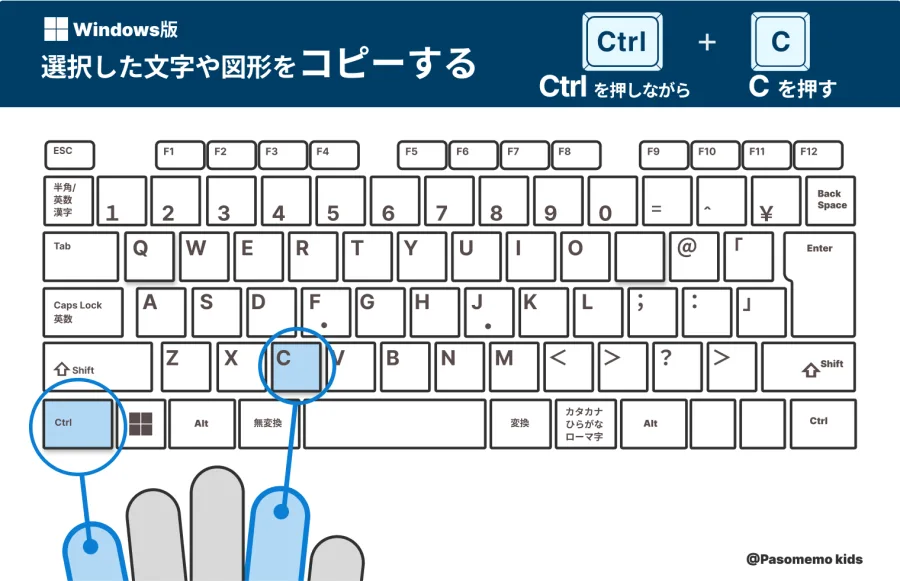
主要なOSにおけるコピーと貼り付けのショートカットキーは以下の通りです。Windowsの場合は、コピーしたい部分を選択して「Ctrl」キーを押しながら「C」キーを押します。貼り付けるときは「Ctrl」キーと「V」キーを押します。Macの場合は、「Command(⌘)」キーと「C」キーでコピー、「Command(⌘)」キーと「V」キーで貼り付けを行います。
| 操作の種類 | Windowsの操作 | Macの操作 | 主な用途 |
|---|---|---|---|
| コピー | Ctrl + C | Command + C | 選択したテキストや画像を複製する |
| 貼り付け | Ctrl + V | Command + V | コピーしたデータを指定場所に配置する |
| 切り取り | Ctrl + X | Command + X | データを元場所から削除しつつ移動用にする |
| すべて選択 | Ctrl + A | Command + A | 画面上のすべてのテキストを一度に選択する |
テキスト、画像、ファイルのコピーにおける注意点と手順
コピーする対象が「テキスト(文字)」「画像」「ファイル」のどれであるかによって、微妙に挙動や注意点が異なります。それぞれの特徴を押さえておくことで、意図しないミスを防ぐことができます。
テキストをコピーする際は、余計な空白スペースや改行まで一緒に選んでしまわないように注意が必要です。Webサイトから文章をコピーしてWordやメールに貼り付けると、元のフォントや背景色(装飾)までそのまま引き継がれてしまうことがあります。文字だけを純粋にコピーしたい場合は、メモ帳などのプレーンテキストエディタを一度経由するか、「書式をクリアして貼り付け」の機能を利用すると便利です。
画像やファイルのコピーにおいては、ファイルの「実体」をコピーしているのか、あるいは「リンク(ショートカット)」をコピーしているのかを区別する必要があります。特に大容量の動画や画像ファイルをコピーする場合は、保存先の空き容量が十分にあることを確認してから貼り付け作業を行いましょう。
クリップボードの便利な使い方と履歴機能の活用法
通常のコピーは「最後にコピーした1つのデータ」しか記憶できませんが、近年のOSには複数のコピー履歴を保持できる「クリップボード履歴」機能が備わっています。この機能を知っているかどうかで、パソコン作業の快適さは大きく変わります。
Windows環境であれば、「Windowsキー + V」を押すことで、過去にコピーしたテキストや画像の履歴リストが画面の右側にポップアップ表示されます。この中から過去にコピーした項目をクリックすれば、順番に関係なく任意のデータを何度でも呼び出して貼り付けることができます。必要な情報をあらかじめいくつかコピーしておき、後からまとめて貼り付けるといった高度な作業も簡単に行えます。
【パソコンコピー のやり方】に関するよくある質問(FAQ)
Q1:コピーしたのに貼り付け(ペースト)ができない場合はどうすればいいですか?
A1:まずは正しくコピーが選択されているか確認してください。テキストの場合は範囲選択が外れているケースが多く、ファイルや画像の場合はアプリ側の権限や保存先の制限で貼り付けが許可されていない場合があります。一度別の場所にコピー&ペーストを試して動作を確認してみてください。
Q2:Webサイトの文章や画像がコピーできないように保護されているときは?
A2:著作権保護や転載防止の観点から、右クリックやコピー機能が制限されているWebサイトが存在します。スクリーンショットを活用して画像として保存するなど、利用規約やマナーを守った範囲で適切な代替手段を検討してください。
Q3:スマートフォンやタブレットでも同じコピーのやり方が使えますか?
A3:スマホやタブレットの場合はマウスやキーボードの代わりに「画面を長押し」してテキスト範囲を指定し、ポップアップメニューから「コピー」や「ペースト」をタップする操作が基本となります。基本概念はPCと共通しています。
パソコンのコピーのやり方は、マウスによる直感的なドラッグ&ドロップや右クリックから、作業効率を何倍にも高めるキーボードショートカット、さらにはクリップボード履歴の活用まで、段階的にスキルアップできる要素が詰まっています。最初は戸惑うこともある可能性がありますが、何度も繰り返し操作していくうちに自然と手が覚えるようになります。
今回ご紹介した基本的な手順やショートカット、注意点を日々の作業に取り入れることで、事務作業や情報収集のスピードは確実に向上します。ぜひ自身の環境に合わせて実践し、より快適でスムーズなパソコンライフを実現させてください。