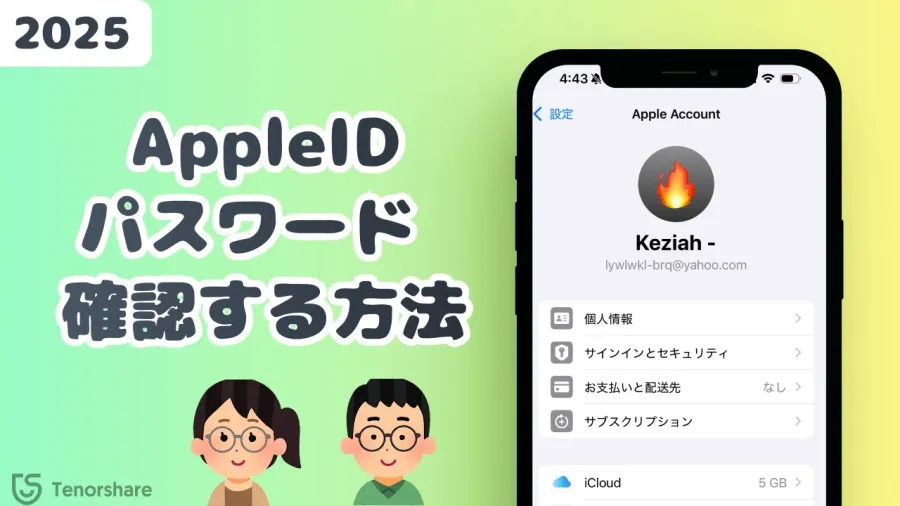
2026年現在、iPhoneをはじめとするApple製デバイスの利用において、Apple IDとそのパスワードの管理は、iCloudバックアップ、App Storeでのアプリ購入、各種サブスクリプションの管理などに欠かせない基盤となっています。しかし、「パスワードの確認方法がわからない」「ログイン時に急にパスワードを求められて焦った」「パスワードを忘れてサインインできなくなった」というトラブルは、多くのユーザーが日常的に直面する悩みです。Apple(アップル)のサービス群が生活や仕事に深く浸透している今だからこそ、正確な知識と迅速な対処法を知っておくことが极めて重要です。
本記事では、Apple IDのパスワード確認方法に関する実態をはじめ、iPhoneやWebブラウザからの具体的な再設定手順、2ファクタ認証を活用した安全なセキュリティ管理のコツまで、専門的な視点から徹底的に分かりやすく解説します。
Apple IDのパスワードは直接確認できる?セキュリティの仕組みと基本知識
「設定アプリやiCloudの画面から、現在設定しているApple IDのパスワードをそのまま文字として確認したい」と考えて検索するユーザーは少なくありません。しかし、結論からお伝えすると、Apple IDのパスワードをセキュリティ上の保護から、iPhoneやMac、Web上のアカウント管理画面から直接プレーンテキストとして「確認」することは一切できません。
これは、世界最大級のテクノロジー企業であるAppleが、ユーザーのプライバシーと個人情報の保護を最優先に設計しているためです。仮にデバイスのロックが解除された状態であっても、パスワードそのものが画面に表示されることはセキュリティホールにつながるため存在しません。そのため、もしパスワードを忘れてしまった場合は、既存のパスワードを「確認する」のではなく、新しいパスワードへ「再設定(リセット)」する手順を踏むのが正規の解決ルートとなります。
また、日常的にパスワード入力を省略している場合、iPhoneの「パスコード」やFace ID・Touch IDで代用できるため、パスワードの存在自体を忘れがちです。新しいデバイスへの買い替え時や、ブラウザからのWebサインイン時に突如としてパスワード入力を求められ、慌ててしまうケースが後を絶ちません。まずは「パスワードは直接確認できないため、忘れた場合は再設定を行う」という大前提を把握しておきましょう。
iPhone本体の「設定」からApple IDパスワードを再設定・リセットする手順
手元に普段使っているiPhoneがあり、画面ロック(パスコード)が解除できる状態であれば、最も簡単かつスピーディにApple IDのパスワードを再設定することができます。ここでは、iOSの標準機能を用いた具体的なステップを解説します。
最初に、iPhoneのホーム画面から「設定」アプリを開きます。画面最上部に表示されているご自身の「ユーザー名(Apple ID、iCloud、メディアと購入)」の部分をタップしてください。アカウント管理画面に移行したら、「サインインとセキュリティ」という項目を選択します。このセクションでは、メールアドレスや電話番号の確認・変更に加えて、パスワードの管理を行うことができます。
「パスワードの変更」をタップすると、まず現在そのiPhoneで使用している「デバイスのパスコード」の入力を求められます。パスコードの入力に成功すると、新しく設定するパスワードの入力画面が表示されます。セキュリティ基準を満たす強固なパスワード(大文字・小文字・数字を組み合わせた8文字以上など)を2回入力し、変更を確定させれば完了です。この方法であれば、メール認証や二段階認証の手間を最小限に抑えて、数分で新しいパスワードへ移行することが可能です。
Webブラウザ(iForgot)からApple IDのパスワードを回復・再設定する方法
「iPhoneを手放してしまった」「デバイスのパスコードがわからない」「サインアウト状態のままログインできなくなった」というような特殊な状況では、Apple公式のアカウント回復専用Webサービスである「iForgot(アイフォガット)」を利用するのが確実な解決策となります。
パソコンや他のスマートフォンのWebブラウザからApple公式のパスワード回復ページ(iForgot)にアクセスします。そこで復旧したいApple ID(メールアドレスや電話番号)を入力し、画面の指示に従ってセキュリティ確認を行います。多くの場合、アカウントに登録されている信頼できる電話番号へのSMS送信や、あらかじめ設定したリカバリ連絡先への通知などを通じて本人確認が実施されます。
本人確認が無事に完了すると、Webブラウザ上で直接新しいApple IDパスワードを作成・登録することができます。公式サポートやセキュリティガイドでも推奨されているこのWebからの復旧手順は、デバイスを紛失した際や緊急時におけるライフラインとして機能します。なお、偽のフィッシングサイト等でApple IDを詐取する詐欺被害も報告されているため、アクセスする際は必ず正規のApple公式ドメインであることを確認するよう十分に注意してください。
【徹底比較】Apple IDパスワード確認・再設定方法の比較一覧表
状況に応じた最適な対処法をスムーズに選択できるよう、Apple IDのパスワードに関する確認や再設定の主な手法を分かりやすく比較表にまとめました。
| 再設定・確認方法 | 必要な環境・条件 | 主な手順の流れ | おすすめの利用シーン |
|---|---|---|---|
| 直接確認(プレーン表示) | なし(※システム上不可能) | セキュリティ保護のため確認不可。再設定が必要。 | パスワードを忘れてしまい、そのまま文字で見たい時(※不可) |
| iPhone設定からの変更 | 手元に自身のiPhoneがあり、パスコードがわかる | 設定 > ユーザー名 > サインインとセキュリティ > パスワードの変更 | 普段使いの端末でパスワードを新しく変えたい時 |
| Web(iForgot)からの回復 | インターネット接続環境、登録電話番号等 | 公式回復サイトにアクセス > ID入力 > 本人確認 > 新パスワード設定 | iPhoneが使えない、または完全にログイン情報を忘れた時 |
| Appleサポートアプリの活用 | 他者のiOSデバイス、Apple Supportアプリ | サポートアプリを起動 > パスワードの再設定 > 案内に従い復旧 | 家族や友人のデバイスを借りて一時的に復旧作業を行う時 |
現代のAppleエコシステムにおいて、セキュリティの要となっているのが「2ファクタ認証(二段階認証)」です。Apple IDのパスワードが万が一第三者に漏洩したとしても、信頼できるデバイスや電話番号に送信される確認コード(6桁の数字)がなければ、新しいデバイスからのサインインや重要なアカウント情報の変更を防ぐことができる強力な仕組みです。
しかし、この2ファクタ認証が有効であるゆえに、登録している電話番号を変更した際や、機種変更時に古い電話番号をそのまま放置していた場合、パスワードの再設定時に確認コードを受け取れなくなるというトラブルが発生しやすくなります。これを防ぐためには、日頃から「設定」アプリのプロフィール画面から、信頼できる電話番号が複数登録されているか、あるいは現在使用している番号に正しく更新されているかを確認しておくことが極めて効果的です。
また、信頼できる家族の連絡先を「アカウント復旧連絡先」として追加しておくことも、万が一の際の強力な備えとなります。日頃からセキュリティ設定を適切にメンテナンスしておくことで、パスワードトラブル時の復旧確率を劇的に高めることができます。
【apple id パスワード確認方法】に関するよくある質問(FAQ)
Q1:Apple IDのパスワードを何回も間違えてロックされてしまいました。どうすればいいですか?
A1:セキュリティ上の理由から、パスワードの入力を連続して失敗するとアカウントが自動的にロックされます。この場合は慌てずに前述の「iForgot」やiPhoneの「サインインとセキュリティ」画面から本人確認を行い、パスワードの再設定(リセット)を実行することでロックを解除できます。
Q2:Apple IDのパスワードを変更すると、iCloudに保存している写真やデータは消えてしまいますか?
A2:いいえ、パスワードを変更してもiCloudに保存されている写真、メモ、連絡先などのデータが消失することはありません。変更後に新しいパスワードの入力を求められた際に入力し直すだけで、これまで通り正常に同期・利用を継続できます。
Q3:昔使っていた古いApple IDのパスワードを確認したいのですが可能ですか?
A3:古いApple IDであっても、パスワードを直接画面上で確認することは仕様上できません。該当のApple IDを用いて公式の回復ページ(iForgot)にアクセスし、当時の登録情報をもとにパスワードを再設定・回復させる手続きを行う必要があります。
Apple IDのパスワード確認方法や再設定に関する実態を正しく理解することは、デジタルデバイスを安全かつストレスなく運用するための基礎教養と言えます。「パスワードを直接確認することはできない」という大原則を踏まえ、いざという時にはiPhoneの設定メニューや公式のリカバリサービス(iForgot)を冷静に活用できるように備えておくことが肝要です。
判断基準として、手元のデバイスが正常に操作できる環境にある場合はiPhone本体からの変更を優先し、端末の紛失や完全なサインアウト状態に陥っている場合は公式Webからの安全な復旧手続きを選択するのが最も確実です。日頃から2ファクタ認証の登録情報を最新の状態に保ち、予期せぬトラブルに備えた堅実なアカウント管理を心がけましょう。