2026年現在、スマートフォンは日常のあらゆるシーンで欠かせない存在となっており、中でも画面に表示された情報をその場で保存できるスクリーンショット(スクショ)機能は、ビジネスからプライベートまで頻繁に利用されています。しかし、Android端末はその多様性ゆえに、メーカーやOSのバージョンによって操作方法や保存場所が微妙に異なるケースがあり、初心者から機種変更直後のユーザーまで「どうやって撮るのが一番確実なのか」「消音にするにはどうすればいいのか」といった疑問を持つ声が少なくありません。
本稿では、Androidにおけるスクリーンショットの基本的な撮影方法をはじめ、知っておくと便利な最新機能や、撮影した画像の正確な保存先の確認方法まで、今すぐ使える実用的な情報を体系的にまとめて紹介します。
Androidのスクリーンショット基本撮影方法:電源ボタンと音量ボタンの同時押し
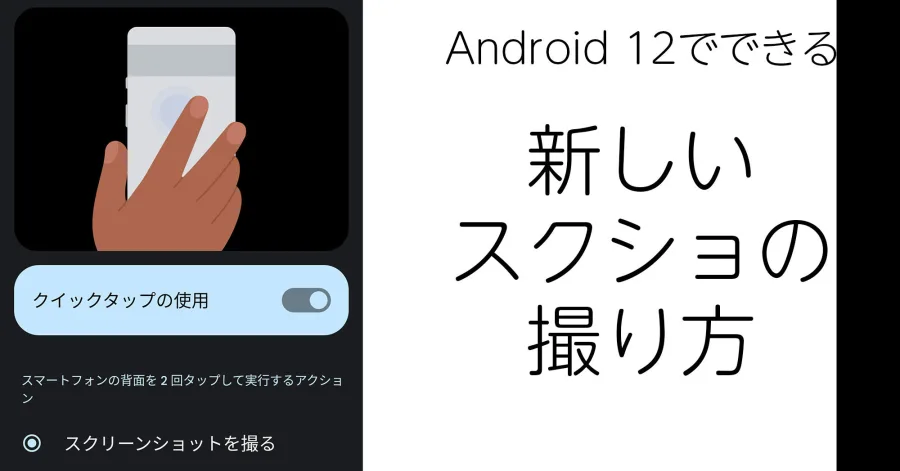
Android端末における最も標準的で、ほぼすべての機種に共通している基本的なスクリーンショットの撮影方法は、本体の側面にある「電源ボタン」と「音量小(下)ボタン」を同時に長押しするという手順です。これはWikipediaなどの技術的解説でも「ディスプレイに表示されている内容をそのまま画像データとして取得する操作」として定義されている基本動作であり、長年親しまれてきた最も確実な手法です。
操作のコツとしては、どちらかのボタンを先に押してしまうと音量調節画面や電源メニューが立ち上がってしまうため、「両方のボタンを同時に、カチッと音がする(あるいは画面がフラッシュする)まで1秒ほど押し続ける」ことがポイントです。撮影に成功すると、画面の縁がわずかに縮小してプレビューが表示されるか、シャッター音が鳴ります。もしうまく撮影できない場合は、ボタンを押すタイミングがわずかにズレていないか確認してみましょう。
機種やメーカーごとの特殊な撮影方法と、撮れないときの主な原因
一般的なボタン同時押しでうまく反応しない場合、ソニーのXperia、サムスンのGalaxy、シャープのAQUOSなど、各メーカー独自のインターフェースやジェスチャー機能が影響しているケースがあります。例えば、多くのAndroid端末では、画面の上から下へスワイプして表示するクイック設定パネル(通知シェード)の中に、ワンタップで撮影できる「スクリーンショット」のタイル(アイコン)が用意されています。また、画面を3本の指で上から下へスワイプする独自のジェスチャー操作に対応している機種も存在します。
一方で、「どうしてもスクリーンショットが撮れない」というトラブルに直面したときは、いくつかの明確な原因が考えられます。代表的な原因と対策を以下の表にまとめました。
| 原因・トラブル | 主な発生理由 | 具体的な対処法・解決策 |
|---|---|---|
| アプリのセキュリティ制限 | 銀行アプリ、決済アプリ、動画配信サービスなどの著作権・プライバシー保護機能 | アプリ側の仕様によるため、画面キャプチャ自体が不可能な仕様であることを確認する。 |
| ストレージ容量の不足 | 端末本体の空き容量が極端に少ないため、画像ファイルを保存できない | 不要なアプリや動画データを削除し、十分な空き容量を確保してから再試行する。 |
| ボタンの物理的な故障 | 電源ボタンや音量ボタンの接触不良、またはケースの干渉 | スマホケースを外して試す、またはクイック設定パネルからのキャプチャ機能を活用する。 |
| 一時的なシステム不具合 | OSの一時的なフリーズやメモリ圧迫 | 端末を一度再起動し、システムの状態をリフレッシュしてから撮影する。 |
このように、セキュリティ上の理由で意図的にブロックされている場合を除けば、大半の不具合はストレージの整理や再起動、あるいは画面上からのジェスチャー操作に切り替えることでスムーズに解決することができます。
シャッター音を消す方法と、周囲に配慮したマナー設定
公共の場所や静かなカフェ、あるいは子どもが寝ている空間などでスクリーンショットを撮影する際、気になるのが「カシャッ」というシャッター音です。日本の国内向けに販売されているAndroid端末の多くは、防犯上の観点から標準カメラアプリやシステム仕様でシャッター音が鳴るように設計されています。
しかし、メディアの音量を完全に「ミュート(消音)」や「バイブレーション」に設定した状態でスクリーンショットを撮影すると、多くの機種ではシャッター音も同時に消音されます。もし音が出てしまう場合は、端末本体の側面にある音量ボタンで「メディア音量」をゼロにスライドさせてから試すのが効果的です。また、どうしても音を出したくない場合の代替手段として、Googleアシスタントなどの音声操作機能を活用して画面キャプチャを指示する方法もあり、周囲の環境に配慮したスマートな操作が可能となります。
Android 14・15で進化:スクロールスクショや画面録画の便利機能
近年のAndroidOS(特にAndroid 14や最新のAndroid 15)では、単なる一枚絵の撮影にとどまらず、ユーザーの利便性を飛躍的に高める高度なキャプチャ機能が標準搭載されています。その代表格が、縦長のWebページやSNSのタイムラインを1枚の画像として繋げて保存できる「スクロールスクリーンショット(ロングスクショ)」です。
通常のボタン操作で撮影した直後に、画面下部に表示されるプレビューや「キャプチャ範囲を拡大」といったボタンをタップすると、自動的に画面がスクロールして長い範囲をキャプチャできるようになります。加えて、静止画ではなく操作の軌跡や動画として残したい場合には、クイック設定パネルから起動できる「画面録画(スクリーンレコード)」機能が極めて重宝します。アプリの操作説明や、ゲームのプレイ動画を外部アプリなしでそのまま高画質に保存できるため、使いこなせば日々のスマホライフが一段と快適になります。
撮影したスクリーンショットの保存先と確認方法
撮影した画像がどこに保存されたのか迷う初心者は少なくありません。Android端末において、スクリーンショットは標準で端末内部の特定のフォルダに自動保存される仕組みになっています。
基本の確認ルートは以下の2通りです。
1. 「Google フォト」アプリを使う場合
アプリを開き、「ライブラリ」タブ、または「アルバム」セクションに進むと、「Screenshots」という専用フォルダが自動生成されており、撮影した日時順に一覧で確認できます。
2. 「ファイル(Files by Google)」アプリを使う場合
ファイルマネージャーアプリを開き、「画像」カテゴリ、または内部ストレージの「Pictures」>「Screenshots」フォルダにアクセスすることで、直接画像ファイル(PNGまたはJPG形式)を管理・移動・共有することができます。パソコンに接続して取り出す際も、この「Screenshots」フォルダを探せばスムーズにデータ移行が可能です。
【スクリーンショット android】に関するよくある質問(FAQ)
Q1:パソコンを使わずに、Androidで撮影したスクショをすぐに編集やトリミングするにはどうすればいいですか?
A1:撮影直後に画面左下や通知に表示されるプレビュー画像をタップするか、「Google フォト」アプリの編集機能を開くことで、不要な部分を切り取るトリミングや、文字・矢印の書き込みをその場ですぐに行うことができます。
Q2:LINEのトーク画面などをスクショすると、相手に通知やバレることはありますか?
A2:通常のスクリーンショット撮影であれば、LINEの通常のトークルームやタイムラインにおいて相手に通知が飛ぶことはありません。ただし、一部の特殊な機能や特定のライブ配信、オープンチャット等では通知や制限がかかる場合があるため注意が必要です。
Q3:撮影した画像が自動でクラウドにバックアップされて困ります。防ぐ方法はありますか?
A3:「Google フォト」の設定から「バックアップ」の項目を開き、「デバイスのフォルダのバックアップ」に進むことで、「Screenshots」フォルダのみバックアップをオフに設定することが可能です。
ここまで、Androidにおけるスクリーンショットの基本操作から、機種ごとの違い、最新OSにおける便利機能、保存先の確認方法まで詳しく解説してきました。電源ボタンと音量小ボタンの同時押しという基本さえ押さえておけば、大半の端末で迷うことなく確実な撮影が可能です。
加えて、ロングスクショや画面録画、音量調整による消音テクニックといった応用知識を組み合わせることで、日常のあらゆる情報管理や共有が格段にスムーズになります。自身の利用している端末のOSバージョンや仕様を把握し、ぜひ今日から快適なスマートフォン活用役立ててください。