スマートフォンで動画を再生しながら、同時に別のアプリでメッセージを確認したり、地図を調べたりしたいと思ったことはありませんか。Android端末に備わっているピクチャーインピクチャー機能は、まさにそのようなマルチタスクを快適に実現してくれる便利なシステムです。
本記事では、Androidにおけるピクチャーインピクチャーの基本的な仕組みから、YouTubeやGoogleマップなどの対応アプリにおける有効化手順、さらには「小窓表示されない」「全画面から戻せなくなった」といったよくあるトラブルの具体的な対処法まで、2026年最新の視点からわかりやすく解説します。
ピクチャーインピクチャーの仕組みとAndroidでの基本概念
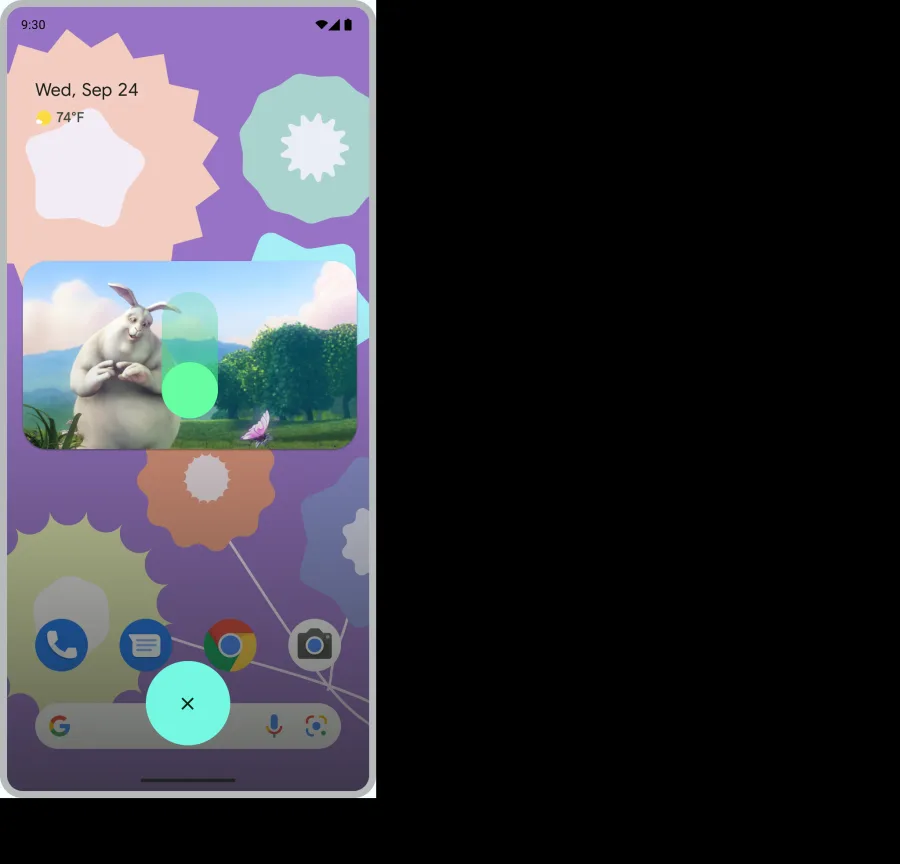
ピクチャーインピクチャー(Picture-in-Picture、略してPiP)とは、再生中の動画やナビゲーション画面を縮小し、スマートフォンの画面の片隅にフローティング表示させる機能です。PCの動画プレイヤーなどで馴染みのある方も多いでしょう。
AndroidではOSレベルでこの機能がサポートされており、対応しているアプリケーションであれば、ホームボタンを押したり別のアプリに切り替えたりしても、コンテンツの再生が途切れることなく小窓として継続されます。例えば、料理の動画を見ながらメモアプリを開いたり、Googleマップの案内を続けながらブラウザで調べ物をしたりといった使い方が可能です。
【まとめ】Androidでピクチャーインピクチャーを有効化・設定する方法
ピクチャーインピクチャー機能を利用するには、OS全体の設定と、個別のアプリごとの権限設定の両方が正しく有効化されている必要があります。基本の手順は以下の通りです。
最初に、Android端末の「設定」アプリを開き、「アプリ」または「アプリと通知」を選択します。「特別なアプリアクセス」という項目をタップし、その中にある「ピクチャーインピクチャー」をタップします。
すると、この機能を利用できるアプリの一覧が表示されます。YouTube、Googleマップ、Netflixなどの利用したいアプリを選び、「ピクチャーインピクチャーの許可」のスイッチをオンに切り替えれば準備は完了です。
| アプリ名 | 主な用途・メリット | 有効化に必要な条件・留意点 |
|---|---|---|
| YouTube | 動画を小窓で再生しながらSNSやWeb閲覧が可能 | 公式アプリの設定、または地域・プラン(プレミアム等)による条件あり |
| Googleマップ | ルート案内を小窓で維持しながら他アプリを操作 | OSの特別なアプリアクセスで「許可」が必須 |
| Netflix / 各種動画配信 | 映画やアニメを見ながらチャットや調べ物 | アプリ側のアップデートと権限の許可が必要 |
YouTubeなどの動画アプリで小窓表示を活用するコツ
多くのユーザーがピクチャーインピクチャーを利用したいアプリの筆頭に挙げるのがYouTubeです。YouTubeで小窓表示をスムーズに行うためには、OS側の設定だけでなく、アプリ固有の仕様についても把握しておくことが大切です。
通常、対応している環境であれば、YouTubeアプリで動画を再生した状態でホーム画面に戻る(またはスワイプアップする)だけで、自動的に動画が縮小されて画面の端にフローティング表示されます。もし自動で切り替わらない場合は、アプリ内の設定画面(一般設定など)でピクチャーインピクチャー項目が有効になっているか改めて確認しましょう。
「表示されない」「勝手に消える」原因と確実な対処法
「設定をオンにしたはずなのに小窓で表示されない」「途中で消えてしまう」といったトラブルは、Androidユーザーからよく寄せられる相談の一つです。主な原因とそれぞれの対処法を確認していきましょう。
第一の原因は、個別のアプリ内設定が無効になっているケースです。OS側で許可していても、アプリ側の設定でオフになっていると機能しません。第二に、アプリのバージョンが古い場合があります。Google Playストアから対象アプリを最新版にアップデートすることで改善されるケースが多々あります。
また、メモリ不足やバックグラウンド制限が原因で機能が強制終了している可能性もあります。端末のバッテリー最適化設定で、該当アプリがバックグラウンド動作を制限されていないか確認することをおすすめします。
全画面に戻す方法とフローティング表示の快適な操作テクニック
ピクチャーインピクチャーで表示されている小窓は、タップすることで操作メニューや全画面に戻すためのボタンが表示されます。小窓を再度大きくしたいときは、小窓部分を一度タップし、中央に表示される拡大アイコンをタッチするか、小窓をダブルタップします。
また、邪魔になった小窓を一時的に画面の端(左右のフチ)にスワイプして隠すことも可能です。消したいときは、小窓を画面下部の「×」マークやゴミ箱アイコンに向けてドラッグ&ドロップすれば、簡単に再生を終了させることができます。
【ピクチャー インピクチャー android】に関するよくある質問(FAQ)
Q1:ピクチャーインピクチャー機能はすべてのAndroidアプリで使えますか?
A1:いいえ、すべてのアプリで使えるわけではありません。動画配信アプリ、マップアプリ、ビデオ通話アプリなど、開発元がピクチャーインピクチャーに対応させているアプリでのみ利用可能です。
Q2:YouTubeでバックグラウンド再生や小窓表示が急にできなくなりました。なぜですか?
A2:YouTubeの仕様変更やアプリのキャッシュ不具合、またはアカウントの利用条件(国やプレミアムプランの状況など)が関係している場合があります。アプリのキャッシュクリアや最新版へのアップデートを試してみてください。
Q3:小窓の大きさを自由に変更することはできますか?
A3:Androidのバージョンやアプリの仕様によりますが、多くの場合は小窓の角を斜めにドラッグすることで、好みのサイズに拡大・縮小することが可能です。
Androidのピクチャーインピクチャー機能は、設定方法や仕組みを正しく理解し、アプリごとの権限を整えることで、日々のスマートフォン体験を飛躍的に向上させてくれる強力なツールです。
「表示されない」といったトラブルに直面した際も、OSの特別なアプリアクセス、アプリのバージョン、バックグラウンド設定を一つずつ確認すれば大半は解決します。ぜひ本記事の手順を参考に設定を見直し、よりスムーズで快適なマルチタスク環境を実現してみてください。