パソコンやスマートフォンで作業をしているとき、数学や科学の計算式、面積・体積を表す単位などで「²(二乗)」の記号をスムーズに入力できず、手が止まってしまった経験はないだろうか。「²」は通常の文字入力だけでは一見見当たらないため、毎回コピー&ペーストで代用したり、「上付き文字」の設定に手間取ったりしがちである。
ビジネス文書の作成から日常のチャット、学習ノートのデジタル化に至るまで、キーボードやフリック入力で「二乗」を瞬時に出すコツを知っているかいないかで、作業効率は大きく変わる。本記事では、Windows、Mac、iPhone、Androidにおける具体的な入力方法や変換のコツ、そして文書作成時に役立つ「上付き文字」の出し方を分かりやすく解説する。
「にじょう」変換・特殊文字入力:パソコンとスマホの基本操作
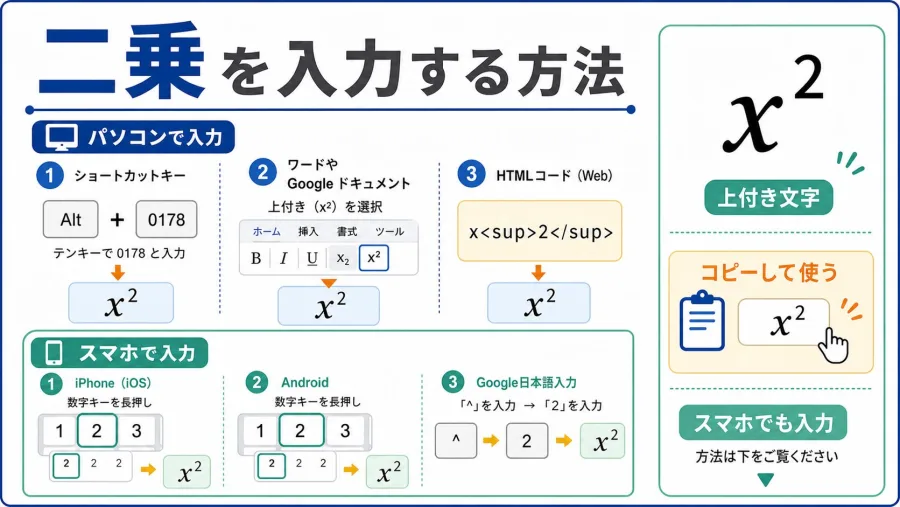
二乗の記号「²」を最も素早く、かつ手軽に入力する基本の方法は、日本語IME(文字入力システム)の予測変換を利用することである。パソコン(Windows・Mac)でも、スマートフォン(iPhone・Android)でも、キーボードで「にじょう」とひらがなを入力して変換キーを押す、あるいは予測変換候補を表示させるだけで、多くのケースで「²」が候補のリストに登場する。
例えば、スマホのフリック入力やキーボードで「にじょう」と打ち込むと、変換候補に「²」がダイレクトに表示される。また、「すうじ(数字)」や「きごう(記号)」といったワードで文字パレットや記号一覧を呼び出すことでも「²」を探し出すことが可能だ。この方法は特別な設定やショートカットを覚える必要がないため、最も汎用性が高いアプローチといえる。
しかし、利用しているOSやアプリケーションのバージョン、使用するIMEの種類によっては、「にじょう」と入力しても上付きの「²」ではなく、全角や半角の数字の「2」しか出てこない場合や、通常の文字サイズで表示されてしまうケースもある。そのような環境の違いやトラブルを防ぐためには、それぞれのデバイスに特化した確実な入力手順を押さえておくことが重要となる。
OS別・キーボード別の「二乗」入力手順とショートカット
利用するデバイスによって、「二乗」の記号や上付き文字を出すためのアプローチは異なる。ここでは、Windows、Mac、そして主要なスマートフォン環境における具体的な操作手順を整理する。
Windows環境では、Microsoft IMEやGoogle日本語入力を使用している場合、「にじょう」と入力して変換するほか、タスクバーのIMEアイコンから「IMEパッド」を開き、「文字一覧」カテゴリの「上付き・下付き文字」や「英数字」の中から「²」を選択して入力することができる。また、Wordなどのオフィスソフトでは、フォントの設定から「上付き」にチェックを入れる、あるいは「Ctrl」+「Shift」+「+」のショートカットキーを活用することで、通常の「2」を上付き文字へ瞬時に変形させることが可能だ。
Mac環境においても、「にじょう」と入力して変換候補から選ぶのが最も手軽である。加えて、文字ビューア(「control」+「command」+「スペース」キーで呼び出し)を使用し、「数学記号」や「上付き」のカテゴリから「²」を探して挿入することができる。Mac標準のPagesやKeynote、ブラウザ上の入力フォームでも同様の操作が通用するため、一度覚えておくと非常にスムーズである。
| デバイス・環境 | 主な入力方法・変換のコツ | 便利なショートカット・機能 |
|---|---|---|
| Windows(PC) | 「にじょう」と入力して変換、またはIMEパッドの文字一覧から選択 | 「Ctrl」+「Shift」+「+」(Word等の上付き切替) |
| Mac(PC) | 「にじょう」と入力して変換、または文字ビューア(記号検索)を使用 | 「control」+「command」+「スペース」で文字ビューア起動 |
| iPhone / Android | 「にじょう」とフリック・ローマ字入力して予測変換から選択 | よく使う場合はユーザー辞書に登録(「2」→「²」など) |
スマホ(iPhone・Android)でのスマートな入力と辞書登録の裏技
スマートフォンでレポートの作成やSNSの投稿を行っている際、毎回「にじょう」と入力して漢字変換候補から「²」を探すのが面倒に感じるユーザーも少なくない。スマホでの作業効率を劇的に高めるためには、OS標準の「ユーザー辞書機能」を活用するのが極めて効果的な裏技となる。
iPhone(iOS)の場合は、「設定」アプリから「一般」>「キーボード」>「ユーザ辞書」へと進み、単語に「²」、よみ部分に「にじょう」または「じょう」と登録しておく。Android端末の場合も、Google日本語入力やGboardなどの設定メニューにある「単語リスト(辞書登録)」から同様の登録を行うことができる。
一度このユーザー辞書登録を済ませておけば、スマホのキーボードで「にじょう」と打ち込むだけで、変換候補の最上位に「²」が即座に表示されるようになる。出先での急なメール返信や、スマホを活用したデジタル学習、チャットツールでの数式入力において、余計なストレスを一切感じることなくスムーズな文字入力を実現できる。
エクセル・ワード・Googleドキュメントでの「二乗入力」最適解
ビジネスシーンやレポート作成において最も頻繁に問題となるのが、Excel(エクセル)、Word(ワード)、Googleスプレッドシートやドキュメントといったオフィスツール上での数値や単位の表現である。単なる文字としての「²」ではなく、数式や計算処理を伴う場合や、正式な文書として体裁を整えたい場合には、ツールごとの特性を理解した入力が求められる。
Excelのセル内で面積(平方メートル:$\text{m}^2$など)を表現する場合、単に文字として「$\text{m}^2$」を入力するだけなら前述の変換やユーザー辞書で問題なく対応できる。しかし、セルの値をそのまま数式や数値データとして計算に利用したい場合は、「$\text{m}^2$」を文字列として扱うのではなく、通常の数値「2」を入力した上で、文字の書式設定から「上付き」にチェックを入れる、あるいは「セルの書式設定」の表示形式を工夫するのが一般的である。
WordやGoogleドキュメントなどの文章作成ツールでは、数式エディタを起動して本格的な数式オブジェクトとして入力する方法と、通常のテキストの一部として「上付き文字」の書式設定を適用する方法の2パターンの使い分けが重要になる。レポートや論文などフォーマルな文書では、フォントの書式設定を統一し、見た目の美しさとデータの正確性を両立させることがプロフェッショナルな仕上がりを生む秘訣となる。
誤解されがちなポイントと、きれいに見せるための注意点
「二乗」の入力に関して、インターネット上やSNS、初心者向けのQ&Aサイトではいくつかの誤解や不便な点がしばしば見受けられる。ここでは、よくある誤解を整理し、より洗練されたデジタル文書を作成するための注意点を解説する。
最初に、「すべての『2』を上付き文字にすれば良い」というわけではない点に注意が必要である。フォントの種類やデザインによっては、通常の「2」を単に上付きにしたものと、Unicodeで定義された専用の独立した記号「²」とで、文字の大きさやベースラインの高さに微妙な違和感が生じることがある。特にWebページのデザインやコーディング、メールマガジンの作成などでは、環境依存文字である「²」を使用すると、閲覧者のデバイスやブラウザの環境によって文字化けを起こしたり、表示が崩れたりするリスクが存在する。
そのため、公式なビジネス書類、WebサイトのHTMLコーディング、長文のレポートを作成する際には、環境依存文字としての「²」を乱用するのではなく、HTMLのタグ(``など)や、各ツールの「上付き文字」機能を優先して使用することが推奨される。用途に応じた最適な表現方法を選択することで、どのような環境で閲覧されても崩れない、クオリティの高いドキュメントを維持できる。
【二乗打ち方】に関するよくある質問(FAQ)
Q1:「にじょう」と入力しても「²」が出てこない場合はどうすればいいですか?
A1:変換候補のリストに表示されない場合は、「きごう」や「すうじ」と入力して記号一覧から探すか、スマートフォンの場合はユーザー辞書にあらかじめ「²」を登録しておくことでスムーズに出せるようになります。
Q2:エクセルで面積の単位(㎡や㎥)をきれいに上付きで入力するにはどうすればいいですか?
A2:セルに「m2」と入力した後、数式バーなどで「2」だけを選択し、右クリックの「セルの書式設定」から「上付き」にチェックを入れると、きれいな上付き文字として表示させることができます。
Q3:スマホで毎回「²」を探すのが面倒なときの一番早い解決策は何ですか?
A3:iPhoneやAndroidの「ユーザー辞書」機能を利用し、「にじょう」または「じょう」という読みに対して「²」を登録しておくのが、最も手間で確実な解決策です。
パソコンやスマートフォンにおける「二乗」記号の入力は、一見すると些細な作業に思えるかもしれないが、日々の業務効率や文書の美しさを左右する要点である。「にじょう」という読みによる変換を基本としながら、デバイスごとのショートカットやユーザー辞書登録、さらにはオフィスソフトにおける「上付き文字」の機能を適切に使い分けることで、あらゆる状況でストレスなく美しい数式や単位を表現できるようになる。自分の使用している環境に最も適した方法をマスターし、日々のデジタル作業をより快適なものにしていこう。