2026年現在、日常の健康管理やキャッシュレス決済、通知確認に欠かせない存在となっているApple Watchですが、機種変更やiOSのアップデート、あるいは突然の通信エラーによって「iPhoneとペアリングできない」「認証に失敗する」というトラブルに直面するユーザーが後を絶ちません。Bluetoothの接続不良やOSバージョンの不一致、バックアップの読み込みエラーなど、原因は多岐にわたりますが、正しい手順で切り分けを行えば多くの不具合は自力で解消可能です。
本記事では、Apple WatchがiPhoneと接続できなくなる主な原因から、再起動や初期化を含む具体的な復旧手順、さらにトラブルを未然に防ぐための実践的な解決策まで、専門的な視点からわかりやすく解説します。
Apple Watchがペアリングできない主な原因と接続エラーの背景
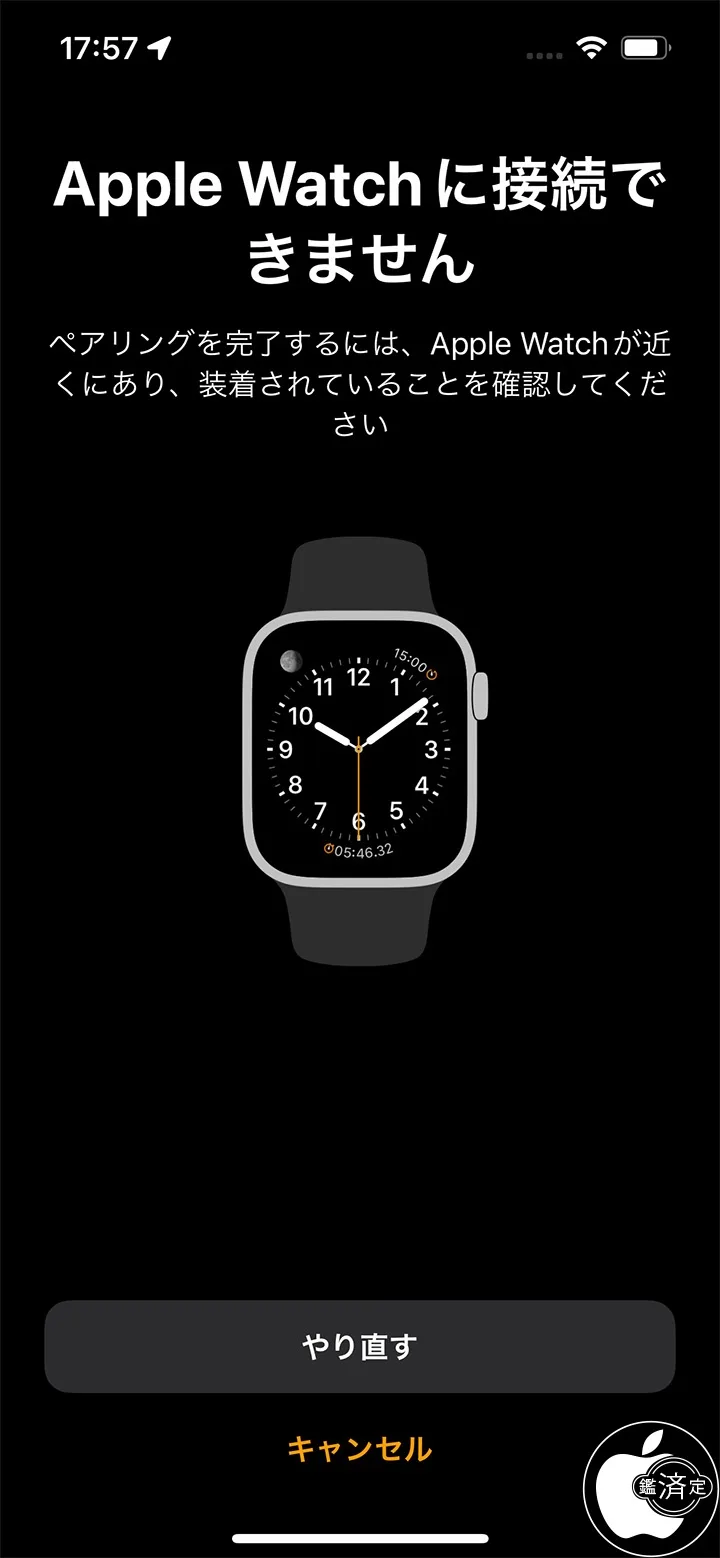
Apple WatchとiPhoneのペアリングがうまくいかない場合、その背後にはいくつかの典型的な技術的要因が潜んでいます。Appleが提供するスマートウォッチシリーズは、極めて高度な暗号化通信とBluetooth Low Energy(BLE)技術をベースにiPhoneと常時同期していますが、この精緻な仕組みゆえに、わずかな通信の乱れやシステムの一時的なフリーズが接続エラーを引き起こす原因となります。
特に多いのが、iPhone側のBluetoothモジュールのフリーズや、バックグラウンドで動作している他のワイヤレス機器との電波干渉です。また、長期間再起動を行っていなかったり、iOSやwatchOSのアップデート途中で同期プロセスが中断されたりした場合、認証ハンドシェイク(機器間の身元確認)が失敗し、ペアリング画面から進まなくなる現象が発生します。
加えて、以前使用していたiPhoneとのペアリング情報がApple Watch側に残ったまま新しいiPhoneと接続しようとした場合や、iCloud上のバックアップデータに破損がある場合も、エラーコードが表示されないまま接続が拒絶されるケースが目立ちます。こうした構造的背景を理解しておくことで、やみくもに操作して時間を無駄にすることを防げます。
まず最初に試すべき基本の接続修復ステップ
ペアリングトラブルが発生した際、いきなり端末を初期化するのは避けるべきです。まずは、デバイスに負担をかけずに試すことができる基本的なトラブルシューティングを実行しましょう。多くの軽微なエラーは、このステップだけで即座に解消されます。
第一に、iPhoneとApple Watchの両方を一度完全に電源オフにし、数秒待ってから再起動させます。シャットダウンを行うことで、一時的なメモリの不具合や暴走したプロセスがリセットされます。続いて、iPhoneの「設定」アプリからBluetoothを一度オフにし、10秒ほど経過してから再度オンに切り替えて、電波環境をリフレッシュします。
それでも接続が確立しない場合は、iPhoneの「機内モード」を一度有効にしてから解除し、無線モジュール全体の接続を再初期化する方法が有効です。また、Wi-Fiルーターの近くや、Bluetooth電波を妨げる電子レンジなどの家電製品から離れた場所で作業を行うことで、物理的な通信環境を改善することができます。
【比較表】ペアリングトラブルの原因別・最適な対処法
発生している症状やエラーの状況に応じて、どの対処法を選択すべきかを分かりやすく整理しました。状況に合わせた最適なアプローチを確認してください。
| トラブルの原因 | 主な症状・特徴 | 推奨される最適な対処法 |
|---|---|---|
| Bluetooth・無線の一時的な不具合 | ペアリング画面でデバイスが検出されない、途中で切断される | iPhoneとApple Watchの再起動、Bluetoothのオン・オフ切り替え |
| 古いペアリング情報の残留 | 「接続できません」と表示され、認証プロセスが進まない | Apple Watchの手動リセット(設定からの初期化) |
| OSバージョンの不一致 | 「アップデートが必要です」と表示されるが進まない | iPhoneのiOSを最新版に更新してからwatchOSをアップデート |
| バックアップデータの破損 | 復元を選択すると必ずエラーになりペアリングが途切れる | 「新しいApple Watchとして設定」を選択してクリーンインストール |
OSアップデートの不具合とバージョン競合の解消法
Apple Watchのペアリングエラーにおいて、近年特に増加しているのがOSのバージョン不一致に起因するトラブルです。iPhone側のiOSが最新版にアップデートされている一方で、Apple Watch側のwatchOSが古いバージョンのままである場合、あるいはその逆のケースにおいて、セキュリティプロトコルの違いから接続が弾かれる現象が発生します。
この問題を解決するためには、まずiPhone側で「設定」>「一般」>「ソフトウェアアップデート」を開き、iOSが最新の状態に保たれていることを確認します。もし保留中のアップデートがある場合は、必ずWi-Fi環境下でiPhoneを充電器に接続した状態でアップデートを完了させてください。
その後、Apple Watchのアプリ(My Watch)から「一般」>「ソフトウェア・アップデート」を確認し、利用可能なwatchOSを適用します。もしペアリングが切断されている状態でApple Watch側のアップデートが進められない場合は、一度iPhone側の「Watch」アプリから既存のペアリングを解除(またはApple Watchを初期化)した上で、再度クリーンな状態からペアリングと同時に最新OSへのアップデートを行うのが最も確実な手順となります。
どうしても繋がらない場合の最終手段:初期化と再ペアリングの手順
上記すべての手順を試しても一向に接続が回復しない場合、またはエラーがループしてしまう場合は、Apple Watchを強制的に初期化し、ゼロから再ペアリングを行う必要があります。初期化を行うことで、内部の破損したキャッシュや競合している設定データが完全に消去されます。
初期化を行うには、Apple Watch本体の「設定」>「一般」>「リセット」>「すべてのコンテンツと設定を消去」を選択します(パスコードを設定している場合は入力が必要です)。iPhone側が手元にある場合は、「Watch」アプリの「すべてのApple Watch」から該当するデバイスの「i」マークをタップし、「Apple Watchとのペアリングを解除」を選択することでも初期化と解除が同時に行われます。
初期化が完了すると、Apple Watchの画面にペアリング用のアニメーション(パーティクル・プラネット)が表示されます。iPhoneを近づけて画面の指示に従い、カメラでアニメーションを読み取ることで、スムーズに新規ペアリングとバックアップからの復元を行うことができます。
【apple watch ペアリングできない】に関するよくある質問(FAQ)
Q1:ペアリング解除をせずにApple Watchを初期化してしまった場合、再接続できますか?
A1:はい、可能です。ただし、以前のiPhone側アクティベーションロックが有効なままであるため、セットアップの途中で以前使用していたApple IDとパスワードの入力を求められます。情報を入力すれば通常通りペアリングを再開できます。
Q2:ペアリングアニメーションがカメラにうまく読み取れない時の対処法は?
A2:画面の読み取り枠の中心にアニメーションが来るよう距離を調整するか、暗い場所であれば少し明るい場所に移動してください。どうしても読み取れない場合は、画面下部に表示される「手動でペアリング」をタップし、Apple Watch側に表示されるデバイス名を選択してコードを入力する方法に切り替えてください。
Q3:ペアリングの途中で「アップデートが必要です」から進まなくなるのはなぜですか?
A3:iPhoneの通信環境(Wi-Fiやモバイル回線)が不安定であるか、サーバーとの通信に遅延が発生していることが主な原因です。iPhoneのWi-Fiを一度切り替えるか、両方のデバイスを再起動して電波状況の良い場所で再度お試しください。
Apple Watchのペアリングトラブルは、複雑に見えても「再起動」「Bluetoothリフレッシュ」「OSアップデート」「初期化」という正しいステップを踏むことで確実に解決できるものです。日頃からiPhoneとApple WatchのOSをこまめに最新の状態に保つこと、そして不安定な公共Wi-Fi環境下での大型アップデートを避けることが、予期せぬ接続エラーを防ぐための最大のポイントとなります。
もし何度も同じエラーが繰り返される場合や、ハードウェア側の故障(Bluetoothモジュールの物理的破損など)が疑われる場合は、無理に操作を続けず、Apple公式サポートや直営店のApple Store、正規サービスプロバイダに診断を依頼することも賢明な判断基準といえます。本記事で紹介した手順を活用し、快適なスマートウォッチライフを取り戻してください。