2026年現在、日常の健康管理やライフログ、キャッシュレス決済など、私たちの生活に欠かせない相棒となっているApple Watch。しかし、機種変更による引き継ぎや動作の不具合、あるいは譲渡や売却を行う際には、「どのように初期化・リセットを行えばよいのか」という疑問に直面することが少なくありません。特に、iPhoneを手元に用意できない状況での初期化や、アクティベーションロックの解除に関する正しい手順を知っておかないと、思わぬトラブルに繋がる恐れがあります。
本記事では、Apple Watchのリセットやペアリング解除に関する基本的な手順から、iPhoneなしで行う場合の例外的な対処法、万が一のバックアップ管理、そしてよくあるトラブルの解決策まで、知りたい情報を網羅的に解説します。正確な手順を把握し、スムーズかつ安全にデバイスの状態をリセットしましょう。
1. Apple Watchの「リセット」と「ペアリング解除」の基本概念
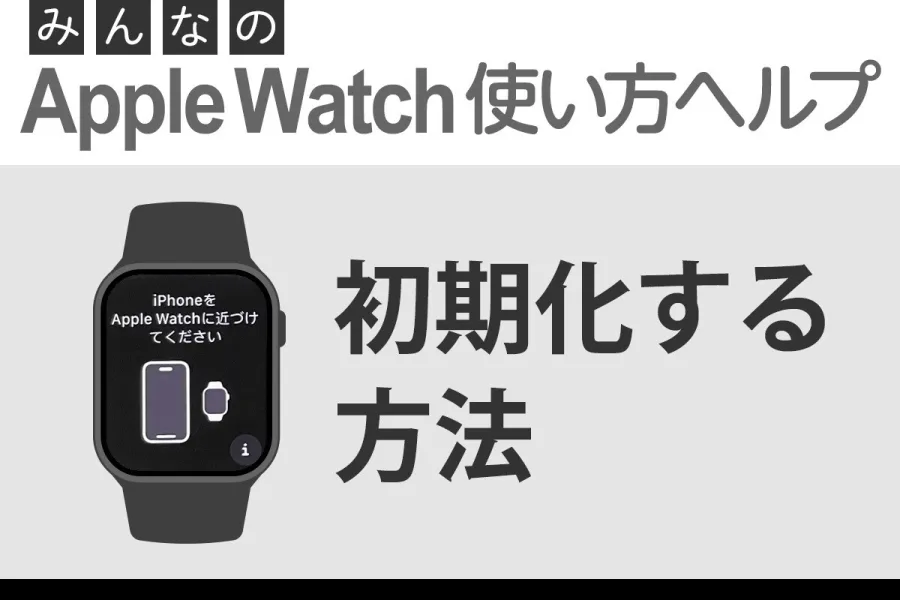
Apple Watchを初期化する際、単に「データを消去する」だけでなく、iPhoneとの紐付け(ペアリング)をどのように処理するかが極めて重要になります。Appleの公式情報および各メディアの解説によると、Apple Watchのデータを完全に消去し、新たな状態に戻すアプローチには大きく分けて「iPhone経由でのペアリング解除」と「本体のみでの初期化」の2つの方法が存在します。
ここで多くのユーザーが混同しがちなのが、「再起動」「強制終了」「ペアリング解除」「初期化(工場出荷時へのリセット)」の違いです。動作が一時的に重くなったり、フリーズしたりした場合は、電源のオン・オフを行う再起動や強制終了で改善することがほとんどです。一方、設定や個人情報を完全に消し去り、購入時のまっさらな状態に戻したい場合には、初期化およびペアリング解除のプロセスが必要となります。
また、Apple Watch内のデータは、iPhoneとペアリングを解除するタイミングで自動的に最新のバックアップがiPhone側に作成される仕様になっています。そのため、新しいApple Watchへの買い替えや、修理・交換の際には、必ずiPhoneを介したペアリング解除を行うのが最も推奨される手順となります。
2. iPhoneを使った正式なペアリング解除とバックアップの手順
手元にペアリングしているiPhoneがある場合、最も安全かつ確実な初期化方法は、iPhoneの「Watch」アプリを経由した操作です。この方法を選ぶことで、Apple Watch内部のデータが自動的にiPhoneへバックアップされ、同時に「アクティベーションロック(盗難防止機能)」も一括して解除されます。
具体的な手順は以下の通りです。
最初に、iPhoneとApple Watchをできるだけ近くに近づけた状態で、iPhoneの「Watch」アプリを起動します。「マイウォッチ」タブを開き、画面上部に表示されている「すべての時計」をタップします。初期化したいApple Watchの横にある「i」マーク(インフォメーションアイコン)をタップし、「Apple Watchとのペアリングを解除」を選択します。
GPS + Cellularモデルを利用している通信契約中の場合は、モバイル通信プランを削除するか維持するかを選択する画面が表示されます。本体を売却・譲渡する場合や他のキャリアに変更する場合はプランを削除しますが、同じデバイスを修理に出す場合や再設定する場合はプランを保持します。最後にApple IDのパスワードを入力して確認を行うと、ペアリングの解除とデータのバックアップが同時に実行されます。
3. iPhoneがない場合や手元にないときの本体リセット方法
「iPhoneが手元にない」「iPhoneが故障して接続できない」「以前のiPhoneとすでにペアリングが切れている」といった状況でも、Apple Watch単体で初期化(リセット)を行うことが可能です。ただし、この方法ではApple Watch内のバックアップがiPhoneに保存されない点や、アクティベーションロックが残る可能性がある点に注意が必要です。
本体のみでリセットを行うには、以下のステップを実行します。
Apple Watchの「設定」アプリ(歯車マーク)を開き、「一般」>「リセット」の順にタップします。「すべてのコンテンツと設定を消去」を選択します。パスコードを設定している場合は、入力を求められるため自身のパスコードを入力します。
GPS + Cellularモデルの場合は、ここでもプランの削除または保持を選択し、「すべてを消去」をタップして確定します。処理が完了するとデバイスが工場出荷時の状態にリセットされ、再起動後に初期設定画面(ウェルカム画面)が表示されます。
以下の比較表に、iPhone経由でのリセットと本体単体でのリセットの違いを整理しました。
| リセット方法 | バックアップの自動作成 | アクティベーションロック | おすすめの利用シーン |
|---|---|---|---|
| iPhone経由の解除 | 自動作成される(安心) | 自動で同時に解除される | 機種変更、売却、日常のメンテナンス |
| 本体単体でのリセット | 作成されない(手動管理が必要) | 本体に残る場合がある | iPhoneが手元にない、突然のトラブル時 |
4. アクティベーションロックの仕組みと完全に解除する重要性
Apple Watchには、デバイスの安全性を守るための「アクティベーションロック」という強力なセキュリティ機能が備わっています。これは、Apple IDとパスワードが紐づくことで、万が一紛失や盗難に遭った際にも第三者が勝手に初期化して再利用できないようにする仕組みです。
しかし、この機能が存在するため、正しい手順を踏まずに本体単体で初期化を行った場合や、前オーナーが自身のApple IDをログアウトしないまま譲渡した場合、次に使う人が「アクティベーションロックの画面(アクティベーションロックがかかった状態)」で立ち往生してしまうというトラブルが頻発します。
他人に譲る、フリマアプリやオークションで売却する、あるいは下取りに出すといった場合には、必ず前述の「iPhoneを使ったペアリング解除」を行うか、iCloudの「探す」アプリ経由でデバイスの登録を削除し、アクティベーションロックが完全にオフになっていることを確認しなければなりません。この一手間を怠ると、購入者から「使えない」というクレームやトラブルに発展する原因となります。
5. Apple Watchでよくあるトラブルとリセット時の注意点
Apple Watchのリセット作業中や、初期化を検討するタイミングで直面しやすい代表的なトラブルと、その具体的な対処法について解説します。
① パスコードを忘れてしまい、設定画面に入れない場合
画面ロックのパスコードを何度も間違えてロックアウトされてしまった、あるいはコードを失念した場合は、本体単体でのリセット画面を直接呼び出す必要があります。Apple Watchの側面にあるサイドボタンを、電源オフスライダが表示されるまで長押しします。その後、画面に表示される「すべてのコンテンツと設定を消去」のスライダを強く押し込む(感圧タッチ)、または長押しすると、本体のリセット画面(工場出荷時への復元)が表示されます。この際も、完了後に元のApple IDとパスコードの入力が大切です。
② リセット後にバックアップから復元できない場合
新しいApple Watchにデータを引き継ぐ際、バックアップの同期がうまくいかないことがあります。これはiPhone側のiOSのバージョンが古かったり、Apple WatchのwatchOSのバージョンが移行先の対応バージョンよりも低かったりする場合に発生します。まずはiPhoneのiOSを最新の状態にアップデートし、必要に応じてペアリングをやり直すことで正常に復元が行えるようになります。
③ リセットが終わらない・リンゴループから抜け出せない場合
初期化処理の途中でフリーズしたり、Appleロゴ(リンゴマーク)が点滅し続けたりする場合は、強制終了を試みます。サイドボタンとDigital Crown(デジタルクラウン)を同時に10秒以上押し続け、画面が暗くなってAppleロゴが再び表示されるまで長押しします。それでも改善しない場合は、無理に分解せず、最寄りのApple Storeや正規サービスプロバイダに相談するのが確実です。
【apple watch リセット方法】に関するよくある質問(FAQ)
Q1:Apple Watchを初期化すると、SuicaやPASMOなどの交通系ICカードのデータはどうなりますか?
A1:iPhoneの「Watch」アプリからペアリングを解除する手続きを行えば、Apple Watchに登録されていたSuicaやPASMOなどのカード情報は自動的にiCloudサーバー側に退避(保管)されます。その後、同じApple IDで新しいApple Watchや再設定したデバイスにペアリングし直すことで、カード情報を再びウォレットに追加して残高をそのまま引き継ぐことが可能です。
Q2:パスコードを完全に忘れてしまったのですが、パソコンを使って初期化することはできますか?
A2:iPhoneとは異なり、一般のユーザーがLightningケーブルやUSBケーブルを直接接続してパソコン(MacやWindowsのiTunes)からApple Watchを初期化・復元することは原則としてできません。パスコードを忘れた場合は、本体側でサイドボタン長押しからリセット画面を呼び出すか、どうしても解決しない場合はAppleのサポートに連絡し、修理対応(またはリペアセンターでの初期化)を依頼する必要があります。
Q3:売却や人にあげるときに、絶対にやっておかなければならない最終確認は何ですか?
A3:最も重要なのは、「アクティベーションロックが完全に解除されていること」です。本体を初期化(すべてのコンテンツと設定を消去)しただけでは、Apple IDとの紐付けがサーバーに残っている場合があります。iPhoneの「Watch」アプリからペアリングを完全に解除したあと、念のためiPhoneやパソコンのブラウザからiCloud.comの「探す」にアクセスし、そのApple Watchがデバイス一覧から完全に削除されている(オフラインまたは削除済みになっている)ことを確認してください。
Apple Watchのリセットやペアリング解除は、一見すると複雑に思える可能性がありますが、「iPhone経由で解除する」という基本原則さえ守っていれば、データのバックアップからアクティベーションロックの解除まで自動で行われるため非常にシンプルです。一方で、iPhoneがない場合の本体単体リセットや、売却時のセキュリティロックの解除など、状況に応じた注意点を把握しておくことがトラブルを防ぐ最大のカギとなります。
デバイスの動作が不安定になった際の日常的なメンテナンスとしての「再起動・強制終了」と、機種変更や譲渡のための「初期化」を正しく使い分け、自身のライフスタイルに合わせた快適なApple Watch環境を維持していきましょう。