音楽ストリーミングサービスとして世界最大手のシェアを誇るSpotifyですが、「有料プランから無料プランへ移行したい」「使わなくなったので解約したい」と思った際、アプリ内から直接ボタンが見つからず戸惑った経験はありませんか。実は、Appleの規約やApp Store課金の仕組み上、iPhoneのSpotifyアプリ内からは直接解約手続きが行えない仕様になっているため、多くのユーザーが検索して迷う原因となっています。
本記事では、ブラウザ、iPhone(App Store課金)、キャリア決済など、契約経路別の具体的な解約手順を網羅。加えて、なぜアプリから解約できないのかという仕組みや、解約後のSpotify Free(無料プラン)への移行に伴うメリット・デメリット、次回請求日を過ぎて課金されないための注意点まで、2026年現在の最新情報をもとに解説します。
Spotifyのアプリから解約できないのはなぜ? 契約経路別の仕組み
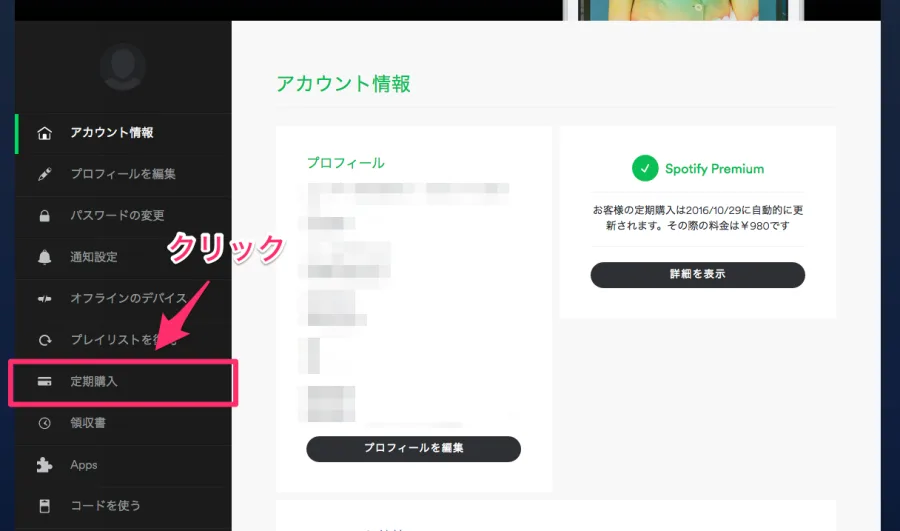
Spotifyの有料プラン(Premium)を解約しようとスマートフォンアプリを開いたものの、「設定」や「アカウント」の項目を見ても「解約」や「プランのキャンセル」というボタンが見当たらない……と困惑する人は非常に多いです。これには明確な理由が存在します。
最大の要因は、Apple(iOS)やGoogle(Android)などのアプリストア経由でアプリ内課金(In-App Purchase)を行っている場合、アプリ運営会社であるSpotifyが直接決済情報を管理していない点にあります。また、Spotify公式のWebサイトを介して直接クレジットカードやキャリア決済で申し込んだ場合であっても、Appleのプラットフォーム規約やユーザーエクスペリエンスの観点から、アプリ内での直接的なサブスクリプション解約リンクが設置されていないケースが一般的です。
したがって、まずは自分が「どの経路で契約したのか(公式サイトのブラウザ経由、AppleのApp Store経由、Google Play経由、あるいは携帯キャリアのまとめ請求経由)」を正確に把握することが、スムーズに解約を完了させるための第一歩となります。
【契約経路別】Spotifyの解約方法・キャンセル手順の完全解説
自身の契約経路が判明したら、それぞれの環境に応じた手順に沿って手続きを進めましょう。以下に主要な3つのパターンにおける具体的な解約手順を解説します。
1. Webブラウザ(公式サイト)から直接契約した場合
パソコンやスマートフォンのブラウザからSpotifyの公式サイトにアクセスし、ログインします。アカウントページを開き、「プラン」または「利用中のプラン」セクションにある「プランをキャンセルする」または「Premiumをキャンセル」を選択します。画面の指示に従って確認画面を進み、最終的なキャンセルを確定させます。
2. iPhone・iPad(App Store経由)で決済している場合
Appleのサブスクリプションとして管理されている場合、SpotifyのWebサイトからは解約手続きができません。iPhoneの「設定」アプリを開き、最上部にある自分の名前(Apple ID)をタップします。「サブスクリプション」を選択し、有効なサブスクリプション一覧から「Spotify」をタップ。「サブスクリプションをキャンセルする」を選択して完了させます。
3. Android端末(Google Play経由)またはキャリア決済の場合
Google Playストアアプリを開き、右上のプロフィールアイコンをタップ。「お支払いと定期購入」から「定期購入」を選択し、Spotifyを選んで解約手続きを行います。また、ドコモ、au、ソフトバンクなどのキャリア決済を利用している場合は、各携帯会社の会員サポートページ(My docomo、My au、My SoftBankなど)の「コンテンツ決済・継続課金管理」から解約を行う必要があります。
契約経路・プラン別の解約手続き比較テーブル
どの手段で解約すべきか迷ったときは、以下の比較表を参照してください。決済方法によってアクセスすべき場所が異なります。
| 契約・決済経路 | 解約手続きを行う場所 | 注意点・特徴 |
|---|---|---|
| Webブラウザ(クレジット等) | Spotify公式サイト(アカウントページ) | ブラウザからログイン必須。アプリ内ではボタンが表示されない。 |
| iPhone / iPad(App Store) | iOSの「設定」>「サブスクリプション」 | Apple IDの管理画面から行う。次回更新日の24時間前までに要手続き。 |
| Android(Google Play) | Google Playストアアプリの「定期購入」 | Googleアカウントに紐づく決済。アプリ内設定ではなくストアから操作。 |
| 携帯キャリア決済 | 各携帯会社のマイページ(公式サイト) | ドコモ・au・ソフトバンク等の回線契約と一体になっている場合に該当。 |
解約時の注意点:次回請求日と無料プラン(Spotify Free)への移行
解約手続きを進めるにあたり、事前に知っておくべき重要な注意点がいくつかあります。これらを把握しておかないと、「解約したつもりが翌月分も請求されてしまった」というトラブルにつながる可能性があります。
まず最も大切なのが「次回請求日の確認」です。Spotifyの有料プランは、契約期間の途中で解約手続きを行っても、その瞬間に音楽が聴けなくなったりアカウントが強制停止されたりするわけではありません。すでに支払いが完了している期間の最終日(次回請求日)までは、そのままPremiumプランのすべての機能を利用し続けることができます。そのため、余計な課金を防ぐためには、次回請求日の前日までに余裕を持って解約手続きを済ませておくことが鉄則です。
続いて、解約が完了して次回請求日を迎えると、自動的に広告付きの「Spotify Free(無料プラン)」へダウングレードされます。無料プランに移行しても、これまで作成したプレイリストや、お気に入りに登録した楽曲データが消去されることはありません。ただし、無料プランではスマホでのオンデマンド再生制限や広告の挿入、スキップ回数の制限などが発生するため、有料プランとの違いをあらかじめ理解しておきましょう。
アカウント削除(退会)とプラン解約の違いに注意
ユーザーの間でよくある誤解が、「解約」と「アカウントの完全削除(退会)」を混同してしまうケースです。「もう二度とSpotifyを使う予定がないからアカウントごと消したい」という場合を除き、単に月額料金の支払いを止めたいだけであれば、アカウント削除ではなく前述の「プランのキャンセル(解約)」を行うのが正解です。
もし誤ってアカウント自体を完全に削除してしまうと、これまでに蓄積されたお気に入りのアーティストデータ、パーソナライズされたプレイリスト、レコメンド履歴などがすべて永久に失われ、復元できなくなります。また、同じメールアドレスを使用して新しくアカウントを作り直す際にも制限がかかる場合があるため、有料プランの利用をやめたいだけの場合は必ず「プランの解約(無料プランへの移行)」を選択するようにしてください。
【spotify 解約方法】に関するよくある質問(FAQ)
Q1:解約手続きをしたのに、アプリで確認するとまだ有料プランのままになっています。なぜですか?
A1:Spotifyの有料プランは、契約期間が残っているうちは解約後もそのままPremium機能が利用できる仕様になっています。次回請求日を迎えると自動的に無料プラン(Spotify Free)へ切り替わりますのでご安心ください。
Q2:無料体験期間中に解約すれば、料金は一切発生しませんか?
A2:はい、無料トライアル期間内に解約手続きを完了させれば、月額料金は一切請求されません。ただし、トライアル終了日の24時間前までにキャンセル手続きを行わないと自動的に有料プランへ移行して課金されるため注意が必要です。
Q3:パソコンを持っていませんが、スマホからブラウザ版のSpotifyにアクセスして解約できますか?
A3:はい、スマートフォンにインストールされているSafariやGoogle ChromeなどのブラウザアプリからSpotifyの公式サイトにアクセスし、ログインすることで同様に解約手続きを行うことが可能です。
Spotifyの解約手続きは、アプリから直接できないという仕様上のハードルさえ把握していれば、ブラウザや各ストアのサブスクリプション管理画面から数分で完了させることができます。自身の契約経路がどこにあるのかを確認し、慌ててアカウント自体を削除してしまわないよう注意することが大切です。
音楽ストリーミングサービスをライフスタイルや予算に合わせて柔軟に見直すために、今回の手順や注意点を参考に、確実かつスムーズに手続きを進めてみてください。