2026年現在、日常に欠かせないツールとなっているスマートフォン。中でも多くのユーザーに利用されているiPhoneにおいて、動作の重さや一時的な不具合に直面した際、最も効果的な基本メンテナンスとなるのが「再起動」です。しかし、近年のモデルはホームボタンが廃止され、側面ボタンや音量ボタンの組み合わせによる複雑な操作が必要となっているため、いざという時に戸惑う方も少なくありません。
本記事では、電源ボタンがない最新モデルを含むiPhone各シリーズの正しい再起動の仕方をはじめ、画面がフリーズして電源が切れない場合の強制終了の手順、さらにはトラブルシューティングまで、知りたい情報をスムーズに解決できるように網羅して解説します。
【基本編】iPhoneの再起動とは?なぜトラブル解消に効果的なのか
iPhoneを長く快適に使用していると、アプリの強制終了や画面の反応が遅くなるといった動作不良に遭遇することがあります。これらは多くの場合、バックグラウンドで稼働している複数のアプリケーションや一時的なシステムデータの蓄積による一時的な負荷が原因です。
再起動を行うことで、メモリ(RAM)に一時保存されているキャッシュや不要なプロセスが一度リセットされ、システムの状態がクリーンな状態に復元されます。Appleの公式サポートや専門メディアでも、ちょっとした動作の不具合に対する最初の切り分けとして、まずは電源を入れ直すことが強く推奨されています。特別な設定変更やデータ損失のリスクを伴わずに行える、最も手軽かつ確実なセルフメンテナンス手法といえます。
【機種別】iPhoneの正しい再起動のやり方と電源の切り方
iPhoneの再起動方法は、使用しているモデルの仕様(ホームボタンの有無やFace ID搭載の有無)によって異なります。ここでは、代表的な2つのパターンに分けて具体的な手順を分かりやすく解説します。
1. Face ID搭載モデル(ホームボタンなし・iPhone X以降の全モデル)
サイドボタン(電源ボタン)と、音量ボタン(上下どちらでも可)の片方を同時に長押しします。画面に「スライドして電源オフ」というスライダが表示されたら、ボタンから指を離し、スライダを右へドラッグして電源を落とします。電源が完全に切れたら、Appleロゴが表示されるまでサイドボタンを長押しして起動させます。
2. ホームボタン搭載モデル(iPhone SE、iPhone 8以前のモデル)
本体の側面または上部にある「サイドボタン(またはトップボタン)」を、「スライドして電源オフ」が表示されるまで長押しします。スライダをドラッグして電源を落とした後、再びAppleロゴが表示されるまで同じボタンを長押しして起動します。
また、ボタン操作を行わなくても、iOSの「設定」アプリを開き、「一般」>「システム終了」からスライダを表示させて電源をオフにすることも可能です。
【フリーズ対処法】画面が動かない・電源が切れない時の強制終了の手順
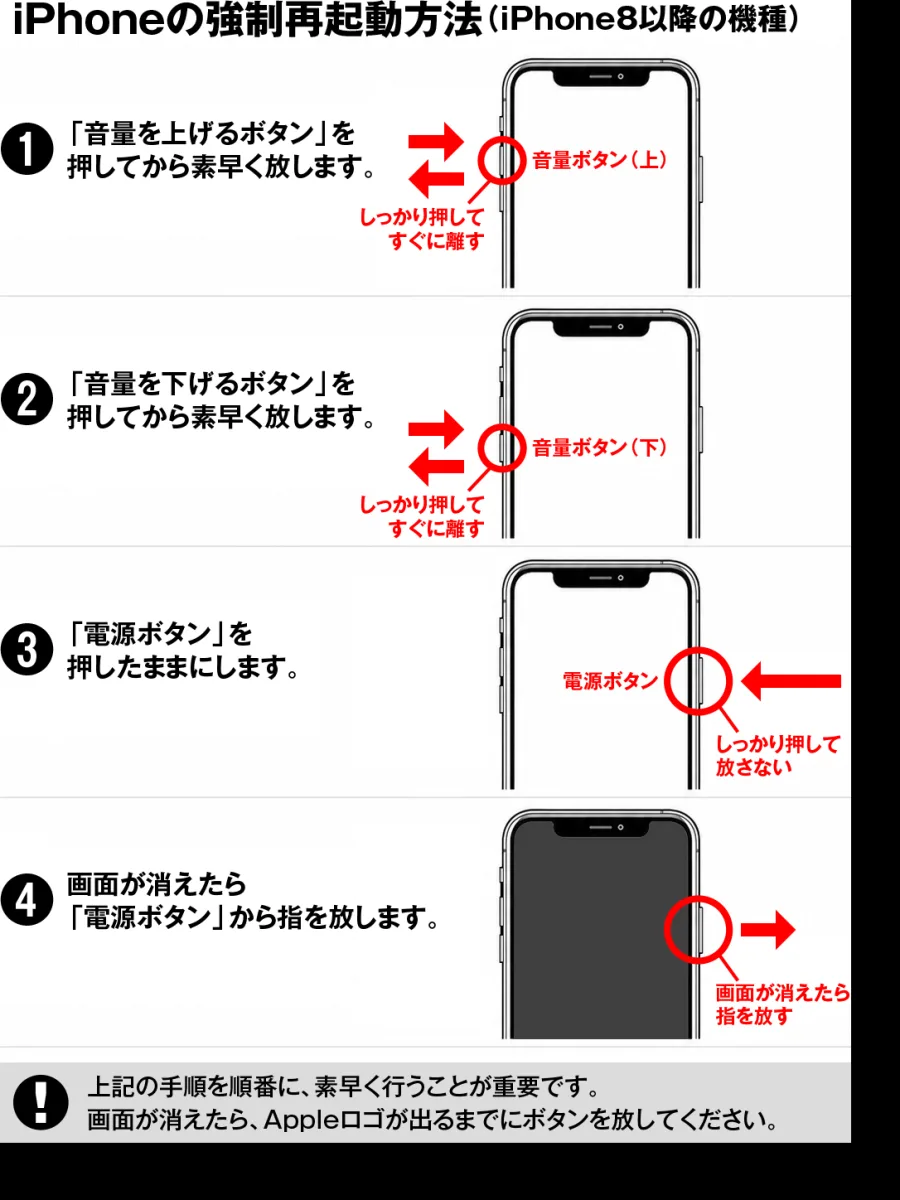
iPhoneの画面が完全にフリーズしてしまい、タッチ操作を受け付けない、あるいは前述の通常の手順では「スライドして電源オフ」が表示されないといったトラブルが発生する場合があります。このような緊急時には、通常の電源の切り方ではなく、ハードウェアレベルでシステムを再起動させる「強制終了(ハードリセット)」を行う必要があります。
強制終了の操作手順は機種ごとに厳密に定められており、誤った手順では作動しないため注意が必要です。
| iPhoneの機種・モデル | 強制終了(ハードリセット)の手順 | 備考・注意点 |
|---|---|---|
| Face ID搭載モデル / iPhone 8以降 (iPhone SE(第2/3世代)含む) |
1. 音量を上げるボタンを押して素早く離す。 2. 音量を下げるボタンを押して素早く離す。 3. Appleロゴが表示されるまでサイドボタンを押し続ける。 |
ボタンは素早く連続して押し、最後のサイドボタンはロゴが出るまで長押しする。 |
| iPhone 7 / 7 Plus | 音量を下げるボタンとサイドボタン(スリープボタン)を同時に、Appleロゴが表示されるまで10秒以上押し続ける。 | 旧モデル特有の組み合わせ。 |
| iPhone 6s以前 / iPhone SE(第1世代) | ホームボタンとトップボタン(またはサイドボタン)を同時に、Appleロゴが表示されるまで10秒以上押し続ける。 | 物理ホームボタン搭載の従来モデル。 |
強制終了は、データが破損するリスクを最小限に抑えるよう設計されていますが、極力通常の電源オフが効かない緊急時のみに使用するのが鉄則です。
電源が入らない・ロゴループから抜け出せない時の原因とトラブルシューティング
再起動や強制終了を試みたものの、Appleロゴが表示されたまま起動が完了しない(いわゆる「ロゴループ」)、あるいは画面が真っ暗なままで電源が入らないという深刻なトラブルに直面することがあります。このような場合に考えられる原因と対処法を整理します。
まず考えられるのは、バッテリーの完全放電や著しい劣化です。極端にバッテリー残量が少ない状態では、起動に必要な電力が確保できず、ロゴを表示した直後にシャットダウンを繰り返す現象が起きます。この場合は、信頼性の高い純正またはMFi認証済みのケーブルとACアダプターを使用し、最低でも30分以上充電してから再度起動を試みることが重要です。
続いて、iOSのシステムファイルの一時的な破損や、アップデート中のエラーが挙げられます。近年のiOSでは、動作の安定性を高めるための定期的なアップデート配信が行われており、古いバージョンのまま放置していると予期せぬ不具合を誘発するリスクが高まります。改善が見られない場合は、パソコン(MacまたはiTunesを入れたWindowsPC)に接続し、リカバリモードを活用したシステムの復元やアップデートを検討する必要があります。
【プロの結論】日常的なメンテナンスとデバイスを長く安定させるための判断基準
ここまで、iPhoneの再起動の仕方からフリーズ時の強制終了、トラブルシューティングに至るまで詳しく解説してきました。最後に、トラブルを未然に防ぎ、常にデバイスを最適なコンディションに保つための判断基準を提示します。
多くのユーザーは、iPhoneに不具合が生じて初めて再起動を行いますが、週に1回程度定期的に電源を入れ直す習慣をつけるだけでも、バックグラウンドタスクの肥大化やメモリリークに起因する突発的なフリーズを大幅に予防することができます。また、ストレージ容量が常に限界に近い状態(空き容量が数GB未満)にあると、OSの仮想メモリ領域が圧迫され、再起動を繰り返しても動作が重くなる原因となります。
もし何度強制終了やアップデートを行っても改善しない、あるいは電源を入れても数分で強制終了を繰り返すようなハードウェア的な不具合が見られる場合は、バッテリーの寿命や内部基盤の故障が疑われます。その際は自己判断で放置せず、Apple公式サポートや正規サービスプロバイダへ速やかに相談することが、大切なデータを守るための最も確実な選択肢となります。
【iphone 再起動の仕方】に関するよくある質問(FAQ)
Q1:iPhoneを再起動すると、保存している写真やLINEのデータが消えてしまいますか?
A1:いいえ、通常の再起動や強制終了を行っても、写真、LINEのトーク履歴、アプリなどの保存データが消えることはありません。システムの一時的なメモリがクリアされるだけですので安心して実行してください。
Q2:電源ボタンが故障していて押せないのですが、再起動する方法はありますか?
A2:ボタンが物理的に破損している場合でも、iOSの機能を利用して再起動が可能です。「設定」>「アクセシビリティ」>「タッチ」から「AssistiveTouch」をオンにし、画面上に表示される仮想ボタンから「デバイス」>「そのほか」>「再起動」と進むことで、画面操作のみで電源を切り、再度充電ケーブルを挿すことで自動起動させることができます。
Q3:頻繁に勝手に再起動を繰り返す(勝手に落ちる)場合の原因は何ですか?
A3:頻繁な自動再起動は、バッテリーの著しい劣化、非純正パーツの使用、あるいは特定のアプリやiOSシステムのエラーが主な原因です。まずは「設定」>「バッテリー」>「バッテリーの状態と充電」から最大容量を確認し、著しく低下している場合はバッテリー交換を検討してください。