2026年現在、スマートフォンの着信音や通知音を自分好みの音楽や動画の音声にカスタマイズしたいというニーズはますます高まっています。毎日のように耳にする着信音やLINEの通知音だからこそ、ありきたりな初期音源ではなく、お気に入りの楽曲や推しのボイス、思い出の動画サウンドに設定して気分を高めたいと感じる方は多いでしょう。
しかし、「パソコンを使わずにスマホだけで簡単に作れる?」「iPhoneとAndroidで設定方法がどう違うのか分からない」「無料のおすすめアプリやツールは何が良いの?」といった疑問やハードルを感じている方も少なくありません。本記事では、着信音メーカーアプリを使った音楽や動画の着信音・通知音の作り方から、両OSにおける具体的な設定手順、2026年最新のおすすめ無料ツールまでを徹底的に解説します。
着信音メーカーアプリとは?お気に入りの音源をスマホで自在に作る仕組み
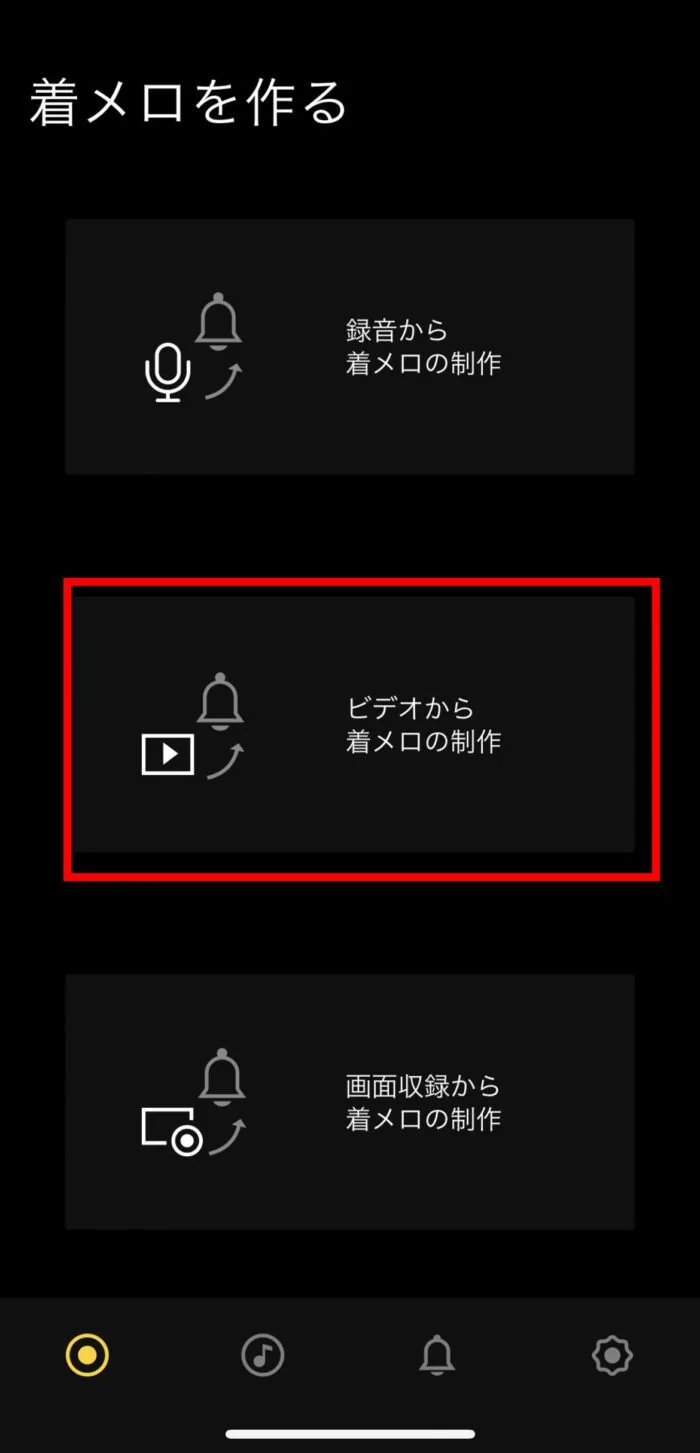
「着信音メーカー」とは、手持ちの音楽ファイル(MP3、AACなど)や保存した動画の音声(MP4など)から、お気に入りのワンフレーズ(通常20〜40秒程度)を切り出し、スマートフォンが認識する専用のファイル形式に変換・保存するためのアプリやツールの総称です。従来はパソコンと専用ソフトを接続して同期作業を行う必要がありましたが、近年はスマホ単体で完結する高機能な無料アプリが多数登場しています。
こうしたアプリやツールが広く支持されている背景には、個性を表現したいというユーザーの欲求だけでなく、電話やメッセージの着信時に瞬時に誰からの連絡か(あるいは重要な通知か)を音で聞き分ける実用的なメリットもあります。SNSの通知音、アラーム、個別の連絡先ごとの着信音など、用途に合わせて音源を作り分けることで、スマートフォンをより快適に使いこなすことができるようになります。
【2026年最新】おすすめの無料着信音メーカーアプリ&作成ツール比較
数ある着信音作成ツールの中から、操作性、対応フォーマット、広告の少なさなどを基準に厳選したおすすめの無料アプリ・ツールを比較します。自身の利用環境(iPhoneかAndroidか)や作業の好みに合わせて選ぶ際の参考にしてください。
| ツール名・アプリ名 | 対応OS | 主な特徴・メリット | 注意点・留意点 |
|---|---|---|---|
| GarageBand | iOS (iPhone) | Apple公式の高機能DAW。完全無料で広告なし、iPhone単体で本格的な着信音(m4r)作成・設定まで直結。 | 多機能ゆえに初心者には操作画面がやや複雑に感じられる場合がある。 |
| Ringtone Maker系アプリ(各種) | Android / iOS | 音楽ファイルを選択して波形を見ながら数秒でトリミングできるシンプルな専用ツール。 | 無料版は広告が表示されることが多く、アプリによる機能差が大きい。 |
| オンライン音声変換ツール(ブラウザ型) | PC / スマホ共通 | アプリをインストールせず、ブラウザ上でMP3や動画音声を着信音形式に一瞬で変換。 | インターネット接続環境が必要であり、ファイルアップロード時の通信量に注意。 |
表に示した通り、iPhoneユーザーであれば追加のアプリを入れなくても標準またはApple公式のGarageBandを活用することで安全かつ高音質な着信音を作成できます。一方、AndroidユーザーはGoogle Playストアで配信されている「着信音メーカー」系の軽量アプリや、パソコン等で作成したMP3ファイルを直接利用するのが最もスムーズです。
iPhoneでの着信音作成と設定方法:GarageBandや専用ツールの活用術
iPhoneにおける着信音の作成と設定は、Androidに比べてやや手順が厳格です。iPhoneは着信音として認識させるために拡張子を「.m4r」形式にする必要があり、長さも通常40秒以内に収める必要があります。ここでは、iPhone単体で最も確実に行えるGarageBandを使った作成・設定の流れを解説します。
最初に、App StoreからGarageBandをダウンロードし、新規曲の作成画面から「オーディオレコーダー」または「ループブラウザ」を開いて、着信音にしたい音楽ファイルやボイスを読み込みます。タイムライン上で音源の不要な部分をトリミングし、サビや最も盛り上がるお気に入りのフレーズを20秒〜30秒程度に切り詰めます。編集が完了したら、プロジェクトを保存し、長押しメニューから「着信音」として書き出しを行います。
書き出しが完了したファイルは、設定アプリの「サウンドと触覚」→「着信音」の一覧に直接反映させることが可能です。これにより、面倒なPCとの同期作業を一切行うことなく、お気に入りの楽曲を標準の着信音やアラーム音として即座に適用できるようになります。
Androidでの着信音・通知音設定:MP3ファイルの変換と簡単な割り当て手順
Androidスマートフォンにおける着信音や通知音の変更・設定は、iPhoneと比較して非常に柔軟かつシンプルです。多くのAndroid機種では、特別な着信音メーカーアプリを使わなくとも、お気に入りの音楽データ(MP3やWAVなど)をそのままスマホ本体のストレージに保存するだけで設定が完了します。
具体的な手順としては、まず作成・ダウンロードした音声ファイルを、スマホ内の「Ringtones(着信音)」フォルダ、または「Notifications(通知音)」フォルダにファイルマネージャーアプリ等を使って移動させます。その後、本体の「設定」アプリから「音とバイブレーション」を開き、「着信音」または「通知音」の項目をタップすると、先ほど移動させた音楽ファイルが自動的に選択肢として表示されます。
もし特定の曲のサビ部分だけをピンポイントで切り出して使いたい場合は、Google Playストアで入手できる無料の「MP3カッター」や「着信音メーカー」アプリを利用して事前に30秒程度のファイルを作成しておくと、よりスマートで快適な通知環境を構築できます。
音楽や動画の着信音化における注意点とトラブルシューティング
お気に入りの楽曲やYouTubeなどの動画音声から着信音を作る際には、いくつかの技術的な注意点やルールを押さえておく必要があります。最初に、動画ファイルから音声を抽出する場合、著作権法で認められた私的利用の範囲を超えて外部に配布したり商用利用したりすることは厳禁です。あくまで自分自身のスマートフォンで楽しむ個人利用の範囲内にとどめましょう。
また、よくあるトラブルとして「作った音声が着信音リストに表示されない」「長すぎて選択できない」というケースが挙げられます。iPhoneの場合はファイル形式が「m4r」になっているか、時間が長すぎないか(原則40秒以内)を確認してください。Androidの場合は、ファイルが正しいフォルダ(RingtonesやNotifications)に格納されているかをファイル管理アプリで再確認することで、大半の問題はスムーズに解決します。
【着信音メーカー】に関するよくある質問(FAQ)
Q1:パソコンを使わずに、スマホだけで音楽を着信音にできますか?
A1:はい、可能です。iPhoneの場合はGarageBandアプリ、Androidの場合は専用の着信音作成アプリやファイルマネージャーを使用することで、パソコンなしで手軽に作成から設定まで完結できます。
Q2:作成した着信音が設定画面に出てこない場合の対処法は?
A2:iPhoneの場合は拡張子が「.m4r」になっているか、再生時間が長すぎないかを確認してください。Androidの場合は、音声ファイルが端末内の「Ringtones」または「Notifications」フォルダに正しく保存されているかを確認し、本体を再起動すると反映されることが多いです。
Q3:YouTubeの動画や音楽を着信音にすることはできますか?
A3:動画の音声を抽出するツール等を利用する技術的な方法はありますが、著作権や各プラットフォームの利用規約を遵守し、個人が楽しむ私的利用の範囲に厳格にとどめる必要があります。
ここまで、着信音メーカーアプリを活用したお気に入りの音楽や動画の着信音・通知音の作り方、iPhoneとAndroidそれぞれの具体的な設定手順、そして失敗しないためのポイントを詳しく解説してきました。
初期設定のままでは聞き逃してしまいがちな着信音も、自分の好きな楽曲や心地よいサウンドにカスタマイズすることで、日々のスマートフォンの利便性と楽しさが一段と向上します。自身のOS環境や好みに合ったツールを選び、ぜひ快適なオリジナル着信音ライフを始めてみてください。