Google Classroom(グーグルクラスルーム)を学校や各種講座、研修などで活用する際、最も頻繁に発生するのが「クラスコード」にまつわる疑問やトラブルです。参加手続きがうまくいかない、コードがどこにあるか分からない、あるいは再生成や削除の仕様を知りたいという声は後を絶ちません。2026年現在、オンライン授業やハイブリッド型学習のインフラとして完全に定着した同サービスにおいて、スムーズにアクセスできるかどうかは学習効率を大きく左右します。
本記事では、先生(管理者)向けのコード確認・管理手順から、生徒としてログインして授業に参加する方法、さらには「コードが分からない」「参加できない」といった万が一のトラブルシューティングまで、現場で役立つ実践的な情報を解説します。
1. Google Classroomのクラスコードとは?基本の仕組みと役割
Google Classroomにおける「クラスコード」とは、特定のオンラインクラスルームへ参加するための鍵となる英数字の文字列です。Google Workspace for Educationなどの環境において、先生がクラスを新規作成した際に自動的、あるいは手動で発行されます。
学校教育の現場や企業内研修では、多数の受講生を個別に登録する手間を省くため、このクラスコードを共有して一斉に参加してもらう手法が広く採用されています。仕組みとしては非常にシンプルですが、セキュリティや不正アクセス防止の観点から、コードの管理には一定のルールが存在します。例えば、不要になったクラスコードは無効化したり、メンバー以外の侵入を防ぐためにコードをリセット(再生成)したりすることが可能です。
2. 【先生・管理者向け】クラスコードの確認方法・再生成・削除の手順
クラスを運営する先生や管理者にとって、コードの確認や変更、削除のオペレーションを正確に把握しておくことは円滑なクラス運営の基本です。PC版ブラウザおよびモバイルアプリにおける具体的な手順を確認していきましょう。
クラスコードを確認したい場合は、Google Classroomのメイン画面から該当するクラスを開きます。「ストリーム」タブのヘッダー部分、または「歯車アイコン(設定)」をクリックすることで、クラスの詳細情報の中にクラスコードが表示されます。プロジェクターに大きく映し出す必要がある場合は、コードの横にある「拡大表示」アイコンを選択すると全画面で視認しやすくなります。
クラスコードの再生成と無効化・削除の判断基準もし関係のない第三者にコードが漏洩した場合や、前年度のクラスから引き続いてスパム的な参加を防ぎたい場合は、設定画面からクラスコードを「再生成」または「無効化」することができます。
| 操作項目 | 実行場所・手順 | 主な目的・留意点 |
|---|---|---|
| コード確認 | クラス設定(歯車マーク) > 一般 | 生徒に伝えるための英数字を確認する。拡大表示も可能。 |
| コード再生成 | クラス設定 > 一般 > クラスコードの項目 | コードが流出した際や、新学期に古いコードを無効化したい場合に実行。 |
| クラスの削除 | クラスのメニュー(3点リーダ) > アーカイブ > 削除 | 不要になったクラスを完全に消去する。事前にコンテンツのバックアップを推奨。 |
このように、必要に応じてコードを管理・刷新することで、セキュリティを保ったデジタル教室の運営が可能となります。
3. 【生徒向け】クラスへの参加方法とログインの手順
授業を受ける生徒側にとって、クラスへの参加方法は主に「クラスコードの入力」と「招待リンクからのアクセス」の2通りがあります。2026年現在のマルチデバイス環境において、PC(ブラウザ)でもスマートフォン・タブレット(iOS/Androidアプリ)でも、基本的なフローは共通しています。
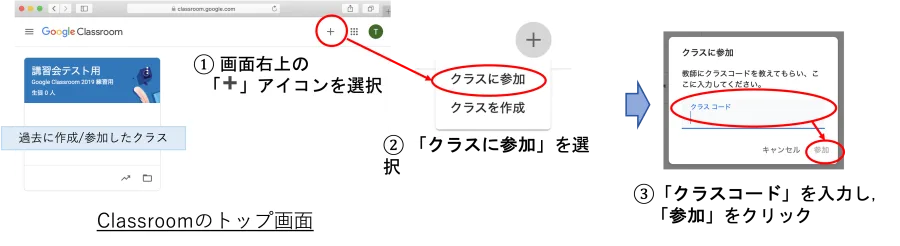
最も一般的なクラスコードを使った参加手順は以下の通りです。
1. 学校や組織から支給されたGoogleアカウントでGoogle Classroomにログインします。
2. 画面右上にある「+(プラス)」アイコンをクリックまたはタップし、「クラスに参加」を選択します。
3. 先生から共有された半角英数字のクラスコードを正確に入力し、画面右上の「参加」ボタンを押します。
もう一つの方法である「招待リンク」の場合は、先生からメールやチャットで送られてきた専用のURLをクリックするだけで、自動的にログイン認証を経てクラスのページへ遷移します。コードを手入力する手間がないため、入力ミスを防ぐ手段としても有効です。
4. クラスコードがわからない・参加できない時の原因と対処法
「クラスコードを入力してもエラーが出る」「コードがどこにあるか見つからない」といったトラブルは、新学期や授業の初めによく発生します。ここでは、現場で直面しやすい代表的な原因と具体的な解決策を整理します。
第一に最も多いのが、入力ミスや全角・半角の誤りです。クラスコードは通常、半角の英字と数字で構成されています。「O(オー)」と「0(ゼロ)」、「l(エル)」と「1(イチ)」などの見間違いや、全角スペースが混入しているケースが多いため、まずはテキストエディタなどに一度貼り付けて確認することをおすすめします。
第二に、ログインしているGoogleアカウントの相違が挙げられます。学校や教育委員会が管理するGoogle Workspaceアカウントではなく、個人的な個人のGmailアカウントでログインしている場合、組織外のクラスコードには参加できない制限がかかることがあります。必ず学校・組織から指定された公式のアカウントでログインしていることを確認してください。
第三に、先生側でクラスコードが無効化されている、またはクラス自体がアーカイブされているケースです。この場合は、クラスの管理者である先生に連絡をとり、最新の有効なクラスコードを再発行してもらうか、新しい招待リンクを発行してもらう必要があります。
5. 2026年最新:マルチデバイス対応とスムーズな運用のコツ
2026年現在、GIGAスクール構想をはじめとする教育現場のデジタル化はさらに進展し、Chromebook、iPad、Windowsタブレット、個人のスマートフォンなど、生徒が利用するデバイスは多様化しています。Google Classroomもマルチデバイスでのシームレスな同期に対応しており、どの端末からでも同じクラスルームにアクセス可能です。
マルチデバイス環境においてスムーズに運用するためのコツとして、通知設定の最適化が挙げられます。生徒側はスマホアプリのプッシュ通知を有効にしておくことで、新しい課題の配信や先生からのアナウンスを見落とすリスクを大幅に軽減できます。また、先生側としても、急な休講や連絡事項をストリームに投稿した際、生徒がリアルタイムで確認できる環境づくりが不可欠です。
【グーグルクラスルームクラスコード】に関するよくある質問(FAQ)
Q1:クラスコードは何文字で構成されていますか?英字の大文字・小文字は区別されますか?
A1:一般的にクラスコードは6〜7文字程度の半角英数字で構成されています。入力の際は、大文字・小文字の区別や、似た文字(0とOなど)の打ち間違いに注意してください。
Q2:一度参加したクラスのコードが変わった場合、生徒側で再度参加手続きが必要ですか?
A2:いいえ、すでに正常に参加が完了している生徒は、先生がクラスコードを再生成してもそのままクラスに残留できます。再度コードを入力する必要はありません。
Q3:個人のGmailアカウントで作成したクラスに、学校のアカウントで参加できますか?
A3:組織のセキュリティポリシー(ドメイン制限)によっては、外部の個人アカウントと学校アカウントの間でのクラス参加が制限される場合があります。原則として同一組織内、または許可されたドメイン間でのみアクセスが可能です。
グーグルクラスルームのクラスコードは、オンライン授業やデジタル課題管理を円滑にスタートさせるための最初の関門です。先生側は適切なコード管理とセキュリティの維持を心がけ、生徒側は正しいアカウントでのログインと正確な入力を行うことで、多くのトラブルは未然に防ぐことができます。
今後も教育現場やビジネスのデジタル化に伴い、ツールの利便性は向上し続けますが、「基本の操作手順を確認すること」「エラー時はアカウントや入力ミスを疑うこと」という原則は変わりません。本記事で紹介した確認方法や対処法を参考に、日々の学習・指導環境をよりスムーズでストレスのないものに整えていきましょう。