LINEを用いたコミュニケーションにおいて、グループ機能はプライベートやビジネスで欠かせないツールとなっています。しかし、いざ「グループに招待したい」「新しくメンバーを追加したい」と思った際、具体的なやり方や「相手に通知がいかない」「リンクやQRコードでうまく参加できない」といったトラブルに直面した経験はないでしょうか。
2026年現在の最新機能や仕様を踏まえつつ、グループ作成の手順から、友達追加・リンク・QRコードを活用した招待方法、さらには上限人数や参加拒否設定、トラブルシューティングまでを徹底的に解説します。
LINEグループの基本作成手順と初期設定のポイント
まずは、すべての起点となるLINEグループの新規作成手順について確認します。グループを作る際は、目的やメンバー構成に合わせて初期設定をしっかりと行うことが、後々のトラブルを防ぐポイントになります。
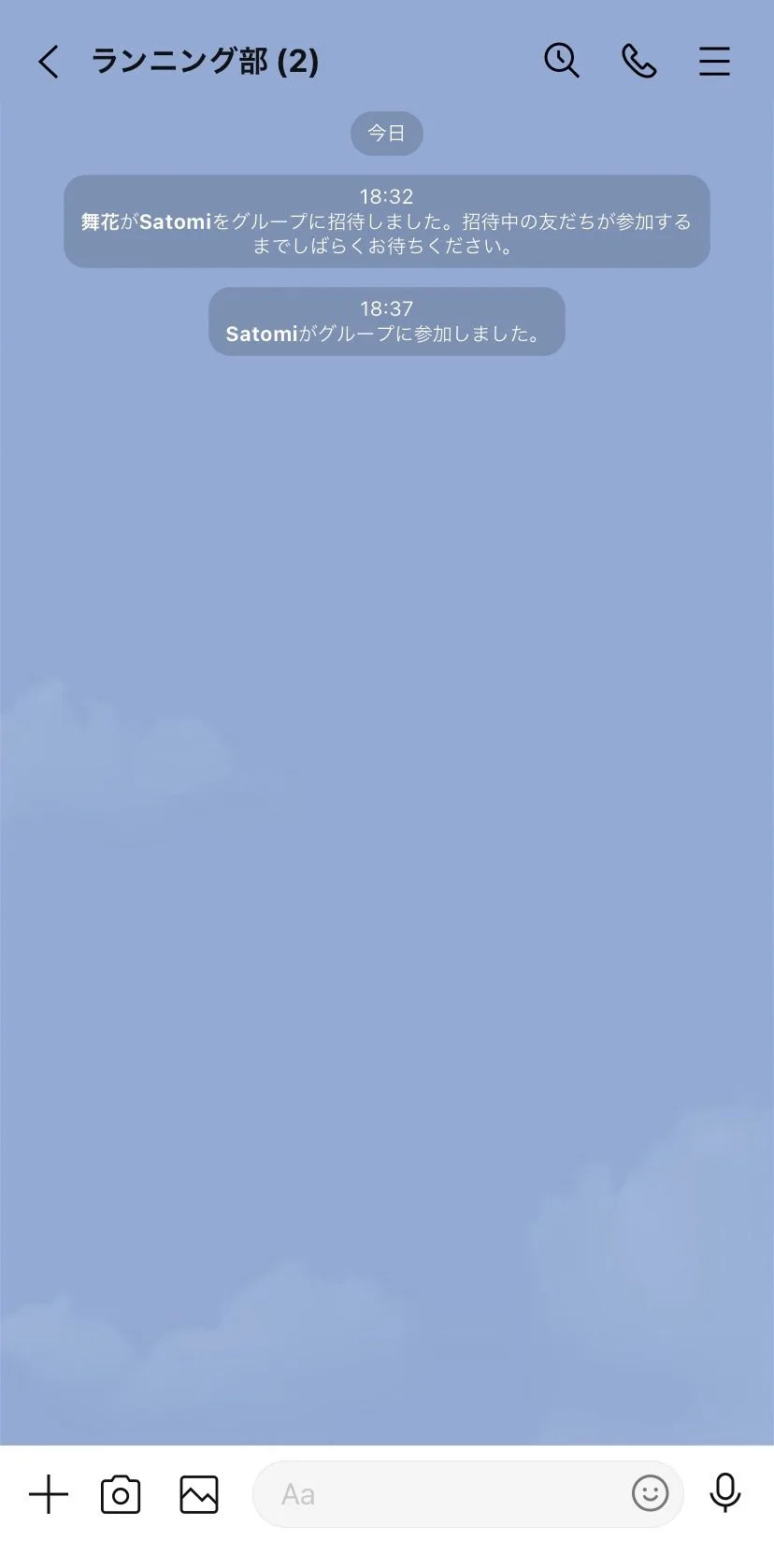
グループを新規作成するには、LINEアプリのホームタブ画面にある「グループ」アイコン、もしくはトークタブの右上にある「+(作成)」ボタンをタップします。「グループ作成」を選択すると、自分の友だちリストが表示されるため、同時に招待したいメンバーにチェックを入れていきます。メンバーを選択したら「次へ」進み、グループ名とアイコンを設定して「作成」をタップすれば完了です。
作成時の要点として、初期段階で「メンバーの自動追加」や「招待の許可」に関する設定に留意する必要があります。自分が管理するグループの場合、あとからメンバーが勝手に追加されないように制限したい、あるいは知り合い以外からの参加を防ぎたいといったセキュリティ面の管理も重要です。2026年現在、プライバシー保護の観点から、グループ招待や参加に関する設定項目は細かいカスタマイズが可能になっています。
友達追加・リンク・QRコードを使った多様な招待方法
グループを作成したあとに、あとからメンバーを追加したり、まだ友だちになっていない人を招待したりする場合、いくつかの有効な手段が用意されています。それぞれの特徴ややり方を正しく理解することで、スムーズなメンバー追加が可能になります。
もっとも一般的なのが、すでにLINEで友だちになっている人を直接追加するやり方です。グループのトークルーム右上にあるメニュー(三本線)から「招待」または「メンバー追加」をタップし、追加したい友だちを選ぶだけで完了します。この場合、招待された側には通常のトーク通知と同様にグループへの招待が届きます。
また、友だちになっていない相手や、大人数を一斉に招待したい場合は「招待用リンク」や「QRコード」の活用が便利です。グループの管理画面から「招待」をタップし、「招待リンク」や「QRコード」を選択すると、専用のURLや画像が生成されます。これをメールやSNS、対面で共有することで、相手はそのリンクやコードを読み取るだけで、手軽にグループの途中参加が可能になります。
| 招待方法 | 主な利用シーン・メリット | 注意点・留意事項 |
|---|---|---|
| 友だちリストからの追加 | 既存の友だちを確実かつ素早く招待できる | あらかじめお互いが友だち追加されている必要がある |
| 招待用リンクの共有 | 遠隔地の人や、個別に友だち追加していない相手を一度に招待できる | リンクが外部に流出した場合、意図しない第三者が参加するリスクがある |
| QRコードの利用 | 対面でのイベントや、印刷物・画面提示ですぐに参加してもらえる | 有効期限や読み取りエラーに注意が必要 |
「通知されない」「参加できない」の原因とトラブルシューティング
グループに招待した、あるいは招待されたはずなのに、「通知がこない」「参加ボタンを押してもエラーになる」といったトラブルは少なくありません。ここでは、よくある原因とその具体的な対処法を整理して解説します。
最初に、通知されない場合の大きな原因として、LINEアプリ全体の通知設定や、該当グループの通知がオフになっているケースが挙げられます。また、OS(iOSやAndroid)側の通知許可がオフになっていないかも確認が必要です。相手に通知がいかない仕様として、特定のプライバシー設定やブロック状態が影響している場合もあります。
続いて、リンクやQRコードを使ってもうまく参加できない、あるいは「グループに参加できません」といった表示が出る原因には、以下のようなものが考えられます。
- 上限人数の制限:LINEグループには参加できる最大人数(通常500人など)が設定されており、すでに上限に達している場合は新規メンバーの追加や参加ができません。
- リンクの有効期限切れ・無効化:作成した招待リンクが無効化されている場合や、セキュリティ上の理由で再発行が必要なケースがあります。
- アプリのバージョンや通信環境:利用しているLINEアプリのバージョンが古いため、最新のグループ機能や招待リンクの読み込みに対応していない可能性があります。ストアから最新版へアップデートを行うことで解決することが多いです。
拒否設定・途中参加の履歴とメンバー管理の注意点
グループ運用を円滑にするためには、参加拒否の設定や、途中参加したメンバーに対する履歴の見え方、上限人数に関する仕様を把握しておくことが不可欠です。
LINEでは、ユーザー自身が「ほかのユーザーからのグループ招待を拒否」する設定を行えるようになっています。もし特定の友だちを招待してもエラーになる、あるいは招待が届かない場合は、相手側のプライバシー設定でグループ招待が制限されている可能性があります。この設定を変更してもらうには、相手に「設定」>「プライバシー管理」>「グループ招待」の項目を確認・変更してもらう必要があります。
また、途中でグループに参加した場合の履歴については、新しく参加したメンバーには過去のすべてのトーク履歴が見えるわけではありません。設定や仕様によって、参加日以降のメッセージのみが表示される場合が多いため、過去の重要なやり取りやファイルを共有し直す配慮が大切です。加えて、前述の通り上限人数制限に近づいたグループでは、メンバーの整理や不要な退会者の確認を定期的に行うことが大切です。
【グループ line 招待】に関するよくある質問(FAQ)
Q1:LINEグループに招待した際、相手に通知音やポップアップは届きますか?
A1:基本的に、友だちリストから直接メンバーを追加した場合は、通常のメッセージや招待通知が相手に届きます。ただし、相手がグループの通知をオフにしている場合や、アプリの通知設定を切っている場合は画面上のポップアップやサウンドが鳴らないことがあります。
Q2:招待リンクやQRコードを使って参加した場合、誰が招待したか他のメンバーにバレますか?どの情報が表示されますか?と不安です。
A2:招待リンクやQRコード経由で参加した場合でも、グループに参加した時点で表示名やアイコンがメンバー一覧に表示されます。リンクを作成した管理者が誰であるかはグループ内で推測されることがありますが、個別の招待経路が細かく全体に公開されるわけではありません。
Q3:上限人数に達してしまったグループに新しい人をどうしても入れたい場合、どうすればよいですか?
A3:LINEグループの最大人数には厳格な制限(上限500人など)があるため、上限を超えてメンバーを追加することはシステム上できません。新しい人を参加させるためには、現在参加しているメンバーのうち、長期間活動していない人や不要になった人に退会してもらい、空き枠を作ってから再度招待・追加作業を行う必要があります。
ここまで、LINEグループの作成手順から多様な招待方法、通知の仕組み、そしてトラブルシューティングに至るまで詳しく見てきました。グループへの招待や参加は一見シンプルに見えますが、「上限人数」「招待拒否の設定」「リンクやQRコードの管理」など、いくつかのポイントを押さえておくことで、多くのトラブルを未然に防ぐことができます。
2026年現在もアップデートを続けるLINEの機能を正しく理解し、プライバシーやセキュリティに配慮しながら、友人や仕事仲間との円滑で快適なコミュニケーションツールとしてグループ機能を活用していきましょう。