ビジネスや日常業務において、Excel(エクセル)での表作成やデータ管理は避けて通れない重要な作業です。特に、資料の途中に新しいデータを挿入したい場面や、複数の行をまとめて追加したいシーンは頻繁に発生します。「1行ずつ右クリックから挿入を繰り返していては作業効率が上がらない」と感じている方も多いのと考えられます。
2026年現在のビジネスシーンでは、業務効率化(DX)の観点からも、キーボード操作による時短テクニックの習得が不可欠です。本記事では、ショートカットキーを用いた爆速の行追加術から、複数行を一度に一括挿入するスマートな手順、データ入力で役立つ実用的なノウハウまで、プロの視点で分かりやすく解説します。
Excelの行追加における基本操作とマウスを使った従来の手順
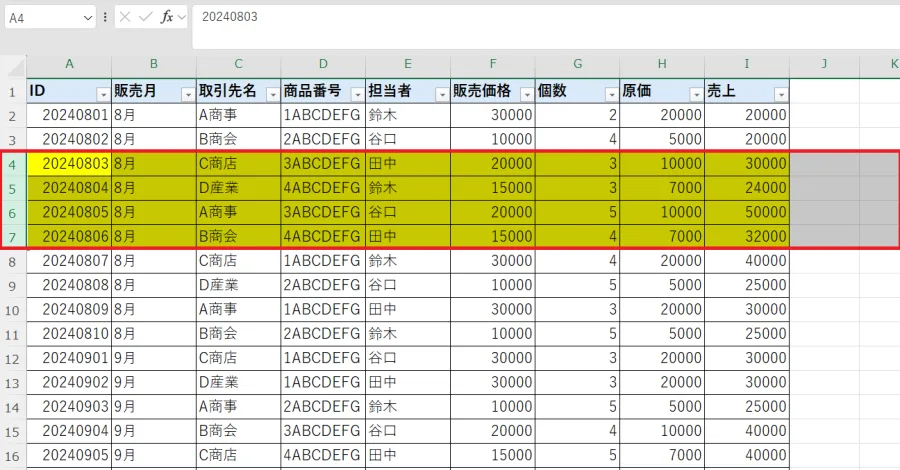
Excelで新しい行を追加する際、最も一般的に知られているのがマウスの右クリックを使用した操作です。まずは基本のおさらいとして、この手動手順を確認しておきましょう。
基本の操作手順としては、追加したい位置の下にある行の見出し(行番号の数字部分)をマウスの右クリックで選択し、表示されるコンテキストメニューから「挿入」をクリックします。これにより、選択した行のすぐ上に新しい空き行が1行挿入されます。また、画面上部の「ホーム」タブにある「挿入」アイコンから「シートの行を挿入」を選択することでも同様の操作が可能です。
しかし、このマウス操作は、手をキーボードからマウスへ持ち替える動作が発生するため、大量のデータを扱う場面ではどうしても作業のテンポが落ちてしまいます。業務のスピードを限界まで引き上げるためには、次項で解説するショートカットキーのマスターが極めて重要となります。
ショートカットキーで爆速で行を追加する実践テクニック
キーボードから手を離さずに瞬時に行を追加できれば、毎日の事務作業のストレスは劇的に軽減されます。ここでは、初心者から上級者まで今すぐ使える便利なショートカットキーを整理して紹介します。
行全体を一瞬で選択し、そのまま挿入するための黄金の組み合わせが「Shift + スペースキー(行全体の選択)」の後に「Ctrl + +(プラス)キー」を実行する流れです。ノートPCなどでプラスキーの入力に「Shift」が必要な場合は、「Ctrl + Shift + +」や「Ctrl + =」の組み合わせが割り当てられている環境もあります。
加えて、直前におこなった「行の挿入」という動作を記憶させたい場合は、キーボードの「F4キー」が絶大な効果を発揮します。一度行を挿入したあと、別の行にカーソルを合わせてF4キーを押すだけで、同じ挿入動作が瞬時に繰り返されます。この反復機能を使いこなすことで、離れた場所にある複数の行にもスムーズに対応できるようになります。
複数行を一括で挿入するスマートな手順と効率化のコツ
「間に5行分、あるいは10行分まとめてデータを差し込みたい」というケースでは、1行ずつ繰り返す非効率な作業を避ける必要があります。複数行を一度に一括で追加するスマートな手順を身につけましょう。
一括挿入の具体的なステップは非常にシンプルです。挿入したい行数と「同じ数だけの行」をあらかじめマウスやキーボードで選択します。たとえば5行新しく追加したい場合は、既存の行を上から5行分ドラッグして選択状態にします。その状態で右クリックの「挿入」、または前述のショートカットキー(Ctrl + +)を実行すると、選択した数と同じ5行分の空きスペースが一括で挿入されます。
この手法は、月報や売上管理表などのフォーマットにおいて、あらかじめ一定の入力スペースを確保したいときに絶大な威力を発揮します。表作成の初期段階でこのテクニックを取り入れることで、レイアウト崩れを防ぎながらスピーディーなドキュメント作成が可能になります。
【比較表】Excelの行追加における操作方法と特徴の対照
ここまでの内容を踏まえ、Excelで行を追加する代表的な手法を分かりやすく比較表にまとめました。ご自身の作業環境や目的に応じて最適な手段を選択してください。
| 操作方法 | 必要なステップ・キー | メリット・向いているシーン | 留意点 |
|---|---|---|---|
| マウス右クリック | 行番号を選択 > 右クリック >「挿入」 | 直感的で初心者でも迷わず操作できる | 手をキーボードから離すため効率がやや落ちる |
| ショートカット単独 | 「Shift + スペース」で選択後「Ctrl + +」 | マウスに持ち替えずスピーディーに追加可能 | キーボードの配列により同時押しが異なる場合がある |
| F4キーの反復活用 | 1回挿入した後に「F4」キーを連続プッシュ | 離れた複数箇所に同じ操作を素早く適用できる | 直前の操作が別の動作に上書きされると機能しない |
| 複数行の同時選択 | 追加したい行数分をドラッグ選択して挿入 | 大量の空き行を一度の一括操作で作成できる | 選択行数を誤ると余分な行が追加される |
マクロやVBAを活用した自動化とさらなる効率化の極意
日常の定型業務において、毎日決まった数の行を追加したり、特定の条件に基づいて自動でスペースを確保したりする必要がある場合は、マクロやVBA(Visual Basic for Applications)の導入を検討するのが賢明です。
例えば、ボタンを1回クリックするだけで、指定したシートの最下行や特定のセル位置に自動で複数行が挿入されるプログラムを作成しておけば、ヒューマンエラーを防ぎながら作業時間をゼロに近づけることができます。VBAのコード自体も、マクロの記録機能を利用して基本の動きを自動生成し、必要な部分を微調整するだけで初心者でも比較的簡単に実装可能です。
表作成の規模が大きくなり、手動でのメンテナンスに限界を感じ始めた現場において、自動化へのステップアップは確実な業務改善をもたらします。
【excel 行追加】に関するよくある質問(FAQ)
Q1:ショートカットキーで「Ctrl + +」を押しても行が追加されないのはなぜですか?
A1:多くの場合、行全体が正しく選択されていないことが原因です。あらかじめ「Shift + スペース」等で対象の行全体を選択してからプラスキーを押すか、テンキーの「+」や「Ctrl + Shift + =」の組み合わせを試してみてください。
Q2:挿入した行に、上の行の書式や関数が自動で引き継がれないようにするにはどうすればいいですか?
A2:行を挿入した直後に、画面右下に表示される「挿入オプション(小さなブラシのアイコン)」をクリックし、「上の書式と同じにする」から「クリア」や「下の書式と同じにする」に変更することで調整が可能です。
Q3:保護されたシートで「行の挿入」がグレーアウトして選択できないときの解決策は?
A3:シートがパスワード等で保護されている状態です。「校閲」タブから「シートの保護の解除」を実行するか、ファイルの管理者へ確認して行の挿入権限が許可されているかを確認してください。
Excelにおける行の追加は、一見すると些細な基本操作に思えますが、日々の積み重ねにおいて作業スピードに大きな差を生む要点です。マウス操作に頼っていた従来の方法から、ショートカットキーの活用や複数行の一括挿入、さらにはVBAによる自動化へと視野を広げることで、事務作業全体の生産性は飛躍的に向上します。
自身の業務ボリュームや作成する表の複雑さに応じて、どの手法を取り入れるべきか適切な判断を下し、スマートでストレスのない表作成を実現していきましょう。