ビジネスや日常のデータ整理において、Excel(エクセル)での表作成は欠かせない作業です。しかし、表の行数や列数が多くなると、スクロールした際に「今見ているデータが何行目の項目だったか分からない」「一番上の見出しが消えてしまい、数値を入力しづらい」といったストレスを感じた経験はないでしょうか。
2026年現在も多くのオフィスや個人作業で活用されているエクセルには、こうしたスクロール時の悩みを一発で解決する非常に便利な機能が備わっています。本記事では、初心者の方でも迷わず実践できるように、行の固定や列の固定、ウィンドウ枠の固定といった基本操作から、解除のやり方、知っておくと便利なショートカットや設定方法までを網羅的に分かりやすく解説します。
エクセルのセル固定(ウィンドウ枠の固定)とは?基本概念とメリット
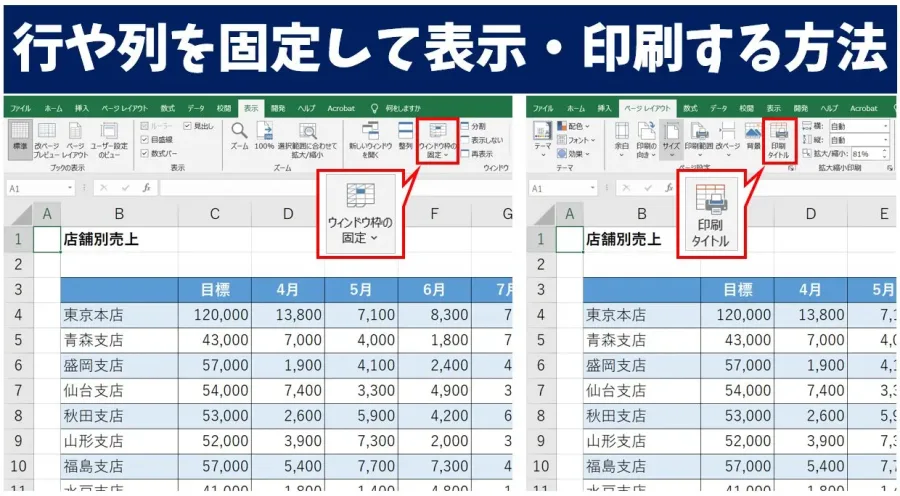
エクセルで大量のデータを扱う際、基本となるのがウィンドウ枠の固定という機能です。これは、表のタイトル行や見出し列を画面上の特定の場所に留めておき、どれだけ下にスクロールしても、あるいは右にスクロールしても、見出しが視界から消えないようにする仕組みです。
例えば、100行以上ある売上管理表や顧客リストを作成しているとき、2行目以降を下へスクロールしていくと1行目の項目名(氏名、売上金額、日付など)が見えなくなってしまい、どの列に何のデータが入っているか分からなくなることがあります。このような場合にセルを固定しておけば、データ入力や数値の確認ミスを大幅に減らすことができ、作業効率が飛躍的に向上します。
また、行だけでなく列の固定や、複数行・複数列を同時に固定することも可能です。表の構造や目的に合わせて適切に設定方法を選ぶことで、どんなに大きな表でも快適に閲覧・編集できるようになります。
【基本手順】行の固定と列の固定を設定する方法
実際にエクセルでウィンドウ枠を固定する際の手順を、ステップ形式で分かりやすく解説します。設定の基本は「固定したい境界線の右下(またはそのセル自体)」のセルを選択することです。ここを間違えると意図しない場所が固定されてしまうため、確実に確認しましょう。
1行目(一番上の見出し行)を固定したい場合:
作業エリアの「2行目のセル(通常はA2セル)」をクリックして選択します。その後、画面上部のリボンメニューにある「表示」タブをクリックし、「ウィンドウ枠の固定」の中にある「ウィンドウ枠の固定」を選択します。これで、1行目が常に上部に固定され、下にスクロールしても見出しが消えなくなります。
1列目(一番左の項目列)を固定したい場合:
「B1セル」をクリックして選択し、「表示」タブの「ウィンドウ枠の固定」から設定を行います。これにより、左側の列が固定され、右へスクロールしても一番左の名称や項目が常に見えている状態を保てます。
【応用】複数行・複数列の同時固定と便利な機能比較
表の構造によっては、一番上の行だけでなく「タイトル行と見出し行の数行を同時に固定したい」、あるいは「左側の項目名と、上部の月別見出しをクロスさせて固定したい」というケースも少なくありません。ここでは、より実用的な設定方法と機能の違いを分かりやすく整理します。
| 固定の種類 | 選択するセル(基準) | 主な活用シーン | メリット・留意点 |
|---|---|---|---|
| 1行のみ固定 | A2セルを選択 | 一般的な一覧表、シンプルなデータ管理 | 見出しが常に表示され、項目の見落としを防げる。 |
| 1列のみ固定 | B1セルを選択 | 横に長いスケジュール表、右側にデータが続く表 | 左端の名称が消えず、横スクロール時も迷わない。 |
| 複数行・複数列の同時固定 | 固定したい境界線の「右下」のセルを選択 | 複雑なクロス集計表、月別・担当者別の大型データ | 縦と横の基準を同時にキープでき、視認性が抜群に向上する。 |
| 先頭行の固定(簡易) | どこを選択していてもOK | 1行目だけを素早く固定したいとき | 「表示」内の専用メニューからワンクリックで適用可能。 |
複数行や複数列を同時に固定したい場合は、例えば「上から2行目まで」と「左から1列目まで」を固定したい場合であれば、その境界の右下にあたるB3セルを選択して「ウィンドウ枠の固定」を実行します。この仕組みを理解しておくと、どのようなレイアウトの表であっても自由自在に表示をコントロールできるようになります。
固定を解除する方法と、よくある失敗への対処法
一度設定したウィンドウ枠の固定を解除したい場合や、別の場所を固定し直したい場合の操作は非常にシンプルです。「表示」タブを開き、「ウィンドウ枠の固定」をクリックすると、設定時とは異なり「ウィンドウ枠固定の解除」という項目が表示されるので、それをクリックするだけで瞬時に元の状態に戻ります。
よくある初心者向けのトラブルとして、「固定したい場所とは全く違う位置で固定されてしまった」というケースがあります。これは、セルを選択する位置を間違えていることが主な原因です。例えば、3行目までを固定したいのにA1セルを選択した状態で設定してしまうと、意図しない挙動になります。もし設定がおかしいと感じたら、一度「ウィンドウ枠固定の解除」を行ってから、正しいセルを選択し直すのがスムーズな解決方法です。
また、キーボードを使ったショートカットを愛用している方であれば、エクセルのAltキーを活用したアクセスキー(「Alt」→「W」→「F」→「F」の順に押すなど)を利用することで、マウスを使わずに素早く設定・解除を切り替えることも可能です。
【プロの結論】表作成における効率化と視認性向上のポイント
エクセルにおけるセルの固定は、単に見栄えを良くするための装飾機能ではなく、データ処理のミスを未然に防ぎ、作業スピードを最大化するための極めて重要な基本スキルです。どれほど精緻なデータを作っても、スクロールのたびに見出しを確認するために何度も画面を上下させるようでは、集中力が途切れ、入力ミスの温床となります。
表を作成する際は、「誰がこのデータを見るのか」「どの情報を常に視界に入れておくべきか」を逆算し、あらかじめ適切なウィンドウ枠の固定を設定しておくことが、プロフェッショナルな表作りの第一歩となります。今回紹介した手順や解除方法をマスターし、日々のエクセル作業をよりストレスフリーで快適なものにしていきましょう。
【エクセルのセル固定】に関するよくある質問(FAQ)
Q1:スクロールしても見出しが消えてしまうのですが、どの機能を使えばいいですか?
A1:エクセルの「表示」タブにある「ウィンドウ枠の固定」機能を使用してください。固定したい行や列の境界線の右下にあるセルを選択してから設定すると、スクロールしても見出しが常に画面に表示されるようになります。
Q2:固定した行や列を元に戻したい(解除したい)ときはどうすればいいですか?
A2:「表示」タブの「ウィンドウ枠の固定」をクリックし、メニュー内にある「ウィンドウ枠固定の解除」を選択するだけで、いつでも簡単に解除できます。
Q3:1行目だけでなく、上から2行目と左から1列目を同時に固定することはできますか?
A3:はい、可能です。同時固定したい境界線の右下にあたるセル(この場合はB3セル)を選択した状態で「ウィンドウ枠の固定」を実行することで、複数行と複数列を同時に固定することができます。