エクセルで表を作成している際、計算結果や参照元のセルが「0(ゼロ)」になってしまい、表全体の視認性が下がって困った経験はないでしょうか。特に、データ数が膨大な資料や請求書、見積書などのビジネス文書では、意味のない「0」が羅列していると大切な数字が埋もれてしまい、見栄えが悪くなります。
本記事では、エクセルで0(ゼロ)を表示させずにすっきりと非表示にするための具体的な方法を解説します。エクセル全体の設定を変えるオプション設定から、特定のセルや条件に応じた表示形式、条件付き書式、IF関数を活用したスマートな対処法まで、実務ですぐに使える手順をわかりやすく紹介します。
エクセル全体で「0」を非表示にする最も簡単なオプション設定
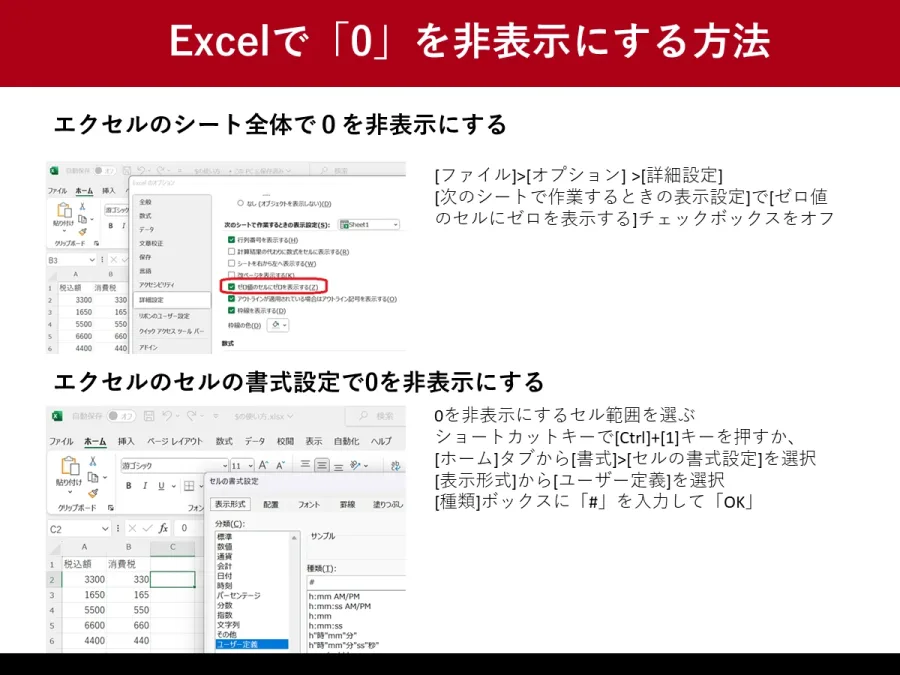
シート全体に散らばる「0」をまとめて一括で消したい場合、Excelに備わっている標準のオプション機能を利用するのが一番のスピーディーな解決策です。この方法を使えば、数式や参照によって生まれたゼロ値を、シート単位で瞬時に非表示に切り替えることができます。
具体的な手順としては、まず画面上部のメニューから「ファイル」タブを開き、左側下部にある「オプション」をクリックします。次に表示される「Excel のオプション」ダイアログボックスの左メニューから「詳細設定」を選択し、右側の項目を「このワークシートの表示設定」のエリアまでスクロールします。その中にある「ゼロ値のセルにゼロを表示する」というチェックボックスのチェックを外して「OK」を押すだけです。これだけで、該当するシート内のすべての「0」が一括して空白表示になります。
このオプション設定の大きなメリットは、元の数式やセルのデータ自体はそのまま保持される点です。数式による計算結果に影響を与えずに、見た目だけをクリーンに保つことができるため、提出用のフォーマット作りにおいて非常に重宝するテクニックです。
特定のセルだけを消す!「セルの書式設定」を使った表示形式の技
シート全体の「0」を消すのではなく、特定の行や列、あるいは一部の計算結果だけピンポイントで0を非表示にしたい場合は、「セルの書式設定」における表示形式のカスタマイズが効果的です。エクセルのカスタム書式コードを使いこなすことで、セルの値に応じた自由な表示コントロールが可能になります。
設定手順は、非表示にしたいセルを選択した状態で右クリックし、「セルの書式設定」を開きます。「表示形式」タブの分類から「ユーザー定義」を選択し、「種類」の入力欄に専用のコードを入力します。具体的には、正の数、負の数、ゼロ、文字列の順に表示ルールをセミコロン(;)で区切って指定するため、ゼロの部分を何も記述せずに空欄にすることで、0だけを非表示にすることができます。
| 表示形式の種類 | 設定コード例 | 適用時の動作と特徴 |
|---|---|---|
| 標準の数値 | G/標準 | 通常の数値や文字列をそのまま表示するデフォルトの形式。 |
| ゼロを完全に非表示 | #,##0;;#,##0 または ;;; | セルの値がゼロの場合に、画面上も印刷時も何も表示しない(空白にする)。 |
| ゼロをハイフンに置換 | #,##0;-#,##0;"-" | 財務諸表や会計書類で一般的な、ゼロを「-」で表現する形式。 |
このように、セルの書式設定を活用すれば、シート全体のレイアウトを崩すことなく、見せたくないゼロ値だけをピンポイントで隠すことが可能です。特に経理書類や売上管理表など、数値のメリハリが求められる場面で大きな効果を発揮します。
IF関数を活用して数式レベルで空白を返すスマートなアプローチ
表示形式やオプションで見た目を隠すだけでなく、数式の結果自体を最初から「空白」にコントロールしたい場合には、関数の活用が不可欠です。エクセル実務において最も王道かつ信頼されているのが、IF関数を用いた条件分岐です。
例えば、セル「A1」と「B1」の割り算を行う際、割る数がゼロである場合や計算結果が0になってしまう場合に「0」を表示させたくないときは、=IF(B1=0, "", A1/B1) あるいは =IF(A1/B1=0, "", A1/B1) のような数式を組みます。これにより、条件に合致した場合は値として「空白("")」が返されるため、余計なゼロがセルに居座るのを根本から防ぐことができます。
また、近年のエクセル環境では、より高度な条件処理を行うために様々な関数が組み合わせて使われます。数式のエラーとゼロを同時に制御したい場合には、IFERROR関数やLET関数などと組み合わせることで、よりスマートでメンテナンス性の高いシート設計が可能になります。
条件付き書式を使った視覚的な非表示テクニック
「オプション設定だとシート全体のゼロが消えて困る」「IF関数をいまさらすべての数式に入れ直す時間がない」という場合に非常に役立つのが、条件付き書式を用いたアプローチです。条件付き書式を活用すれば、特定の条件に一致するセルの文字色を背景色と同化させることで、実質的にゼロを視覚から消し去ることができます。
具体的な手順としては、対象となるセル範囲を選択した上で、「ホーム」タブの「条件付き書式」から「新しいルール」を開きます。「指定の値を含むセルだけを書式設定」を選択し、ルールの内容を「セルの値」「次の値に等しい」「0」に設定します。その後、「書式」ボタンを押し、「フォント」タブの色設定で文字の色を背景色(通常は白)に指定して適用します。
この方法の最大のメリットは、数式やデータの構造を一切変更することなく、視覚的な見栄えだけを瞬時に整えられる点です。急ぎの資料修正や、他人が作成した複雑なフォーマットを引き継いだ際にも、安全かつスピーディーに対応できる実用的なテクニックとして広く愛用されています。
マクロやVBAを用いた一括処理の高度な手順
複数あるワークシートや、膨大なファイル群に対して「0を表示しない」処理を定期的に行わなければならない場合、手作業ですべてのオプションや書式を変更するのは膨大な労力がかかります。そうした大規模な運用や自動化の現場では、VBA(マクロ)を用いたプログラム制御が極めて有効な選択肢となります。
例えば、アクティブなシート内の特定範囲や全セルのうち、「0」が入力されているセルを検出し、その表示形式を一括で変更したり、ウィンドウオプションのゼロ値表示を瞬時に切り替えるコードを組むことができます。開発タブからVisual Basic Editorを開き、シートの表示設定を制御するシンプルなプロシージャを記述・実行するだけで、ワンクリックでシート内のゼロ値をコントロール可能です。
ただし、マクロやVBAの導入にあたっては、組織内のセキュリティポリシーや、ファイルを共有する他のメンバーのスキルレベルを考慮する必要があります。自動化による効率性の向上と、運用・保守のしやすさのバランスを見極めた上で導入を検討が必要です。
【エクセル 0 表示しない】に関するよくある質問(FAQ)
Q1:エクセルで0を非表示に設定したのに、印刷すると0が印刷されてしまうのはなぜですか?
A1:Excelのオプション設定や表示形式の種類によっては、画面上では非表示になっていても印刷時には反映されないケースがあります。その場合は、「ページ設定」のシートタブにある「印刷」項目のチェック状態を確認するか、セルの書式設定(ユーザー定義)で「;;;」を指定して完全な非表示化を行うことで解決できます。
Q2:IF関数で空白("")を返したセルを使って別の計算をするとエラーになりますが、どうすればいいですか?
A2:IF関数で返される「""(長さゼロの文字列)」は、エクセル内部では文字列として扱われるため、そのまま足し算などの算術計算を行うと「#VALUE!」エラーの原因になります。計算に組み込む場合は、VALUE関数で数値化するか、計算式側で空白を適切に処理する仕組みを合わせて構築するのがおすすめです。
Q3:特定のセルだけでなく、特定の条件を満たす行全体や列全体のゼロをまとめて消すことはできますか?
A3:はい、可能です。条件付き書式を使用する際に、セル範囲全体を選択した上で数式を使った条件(例:=$A1=0 など)を指定し、文字色を背景色と同化させる設定を行えば、条件に合致する行全体のゼロ値をまとめて視覚的に非表示にすることができます。
本記事では、エクセルで0(ゼロ)を表示させずにすっきりと整理するための多彩なアプローチを詳しく解説してきました。シート全体のオプション設定から、ピンポイントな書式設定、関数の活用、条件付き書式、さらにはマクロに至るまで、それぞれの手法には明確なメリットと適したシチュエーションが存在します。
実務においてどの方法を選ぶべきかの判断基準としては、「一時的な見た目の整理であればオプションや条件付き書式」「配布用フォーマットの作り込みであれば表示形式やIF関数」「定型業務の大量処理であればマクロ」というように、目的に応じて最適な手段を使い分けることが成功の鍵となります。ご自身の作業環境や目的に合ったテクニックをマスターし、より美しく信頼性の高いエクセル資料作成を実現してください。