2026年現在、日常のデジタルコミュニケーションやビジネスシーンにおいて、ファイルのやり取りはなくてはならない作業となっています。その中で、Apple製品ユーザーの間で圧倒的な利便性を誇る機能として広く知られているのが「AirDrop」です。しかし、「エアドロップ」という言葉には、スマートフォンやPC間でのファイル送受信という意味だけでなく、航空機から物資などを投下するという歴史的・軍事的な本来の意味も存在します。
本記事では、Appleのファイル送受信機能としての「AirDrop」の仕組み、設定方法、具体的な使い方から、本来の「空中投下」という言葉の背景まで、それぞれの基本情報を分かりやすく整理して解説します。
エアドロップ(AirDrop)とは何か?Appleが誇るファイル送受信の仕組み
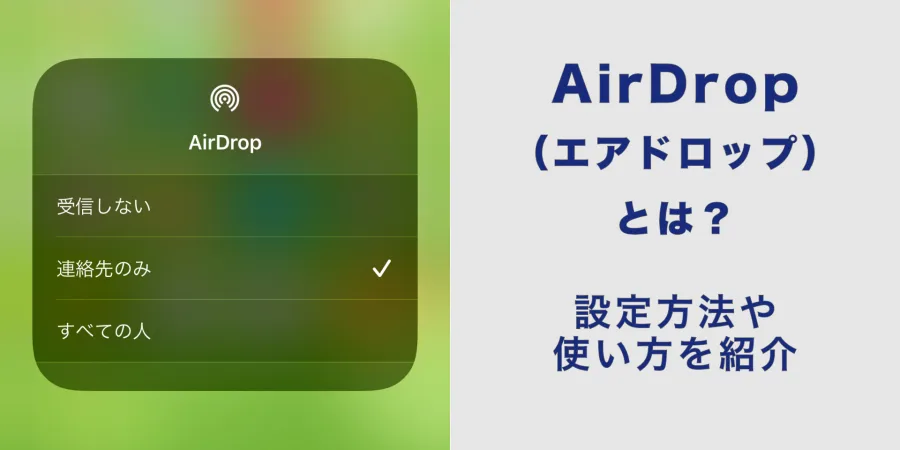
「エアドロップ」という言葉を聞いて多くの人が真っ先に思い浮かべるのは、Appleが開発したファイル送受信機能「AirDrop」でしょう。iPhone、iPad、MacなどのApple製デバイスの間で、写真や動画、書類などのさまざまなデータをワイヤレスで瞬時にやり取りできる極めて便利な機能として、日常的に多くのユーザーに利用されています。
AirDropが優れているのは、メールに添付したりクラウドストレージのリンクを発行したりといった煩雑な手順が一切不要な点です。送受信したいデバイス同士がBluetoothの通信範囲内(一般的に約9メートル以内)に近づき、Wi-Fi環境が機能していれば、ワンタップでダイレクトにデータを転送できます。通信にはApple独自の暗号化技術が用いられているため、セキュリティ面においても高い安全性が確保されています。
AirDropの仕組みと基本情報:なぜケーブルなしで高速転送できるのか?
AirDropがケーブルやインターネットを必要とせずに高速なデータ転送を実現できる背景には、Appleの洗練されたハードウェアとソフトウェアの連携技術があります。ここでは、その裏側にある技術的な仕組みと基本情報を紐解きます。
AirDropは、まずBluetoothを使用して周囲にある対応デバイスを検出し、ピアツーピア(端末間直接通信)の接続を確立します。デバイス同士が認識し合うと、実際のデータ転送には高速な通信が可能なWi-Fiの直接接続(Wi-Fi Directに類似した仕組み)が自動的に使用されます。これにより、インターネット回線の速度制限やサーバーのアップロード待ち時間を気にする必要がなく、大容量の4K動画や複数枚の高解像度写真であっても、わずか数秒で相手に届けることが可能です。
| 項目 | 詳細・スペック | 主な特徴・メリット |
|---|---|---|
| 対応OS・デバイス | iOS、iPadOS、macOS搭載のApple製デバイス | iPhone、iPad、Mac間でシームレスに連携 |
| 通信技術 | Bluetooth & Wi-Fi の組み合わせ | インターネット不要で高速な直接通信を実現 |
| セキュリティ | TLSによる強力な暗号化通信 | 見知らぬ人からの受信をブロックする公開範囲設定が可能 |
| 利用シーン | 写真・動画・書類・位置情報の共有 | 旅先での思い出の共有やビジネスでの資料送付に最適 |
設定方法と具体的な使い方:iPhoneやMacでのスマートな活用法
AirDropを快適に利用するためには、事前の設定と正しい手順を把握しておくことが重要です。ここでは、iPhoneやMacにおける基本的な設定方法と、実際にファイルを送受信する際の手順を解説します。
最初に、コントロールセンターを開き、Wi-FiとBluetoothの両方がオンになっていることを確認します。AirDropの受信感度や公開範囲は、「受信しない」「連絡先のみ」「すべての人(10分間のみ)」の3段階から選択可能です。プライバシーを守るため、普段は「連絡先のみ」または「受信しない」に設定し、必要な時だけ「すべての人」に切り替えるのが安全な運用方法です。
実際の使い方は非常にシンプルです。送信したい写真やアプリ内のファイルを開き、共有ボタン(四角から矢印が出ているアイコン)をタップして「AirDrop」を選択します。検知された宛先のアイコンをタップするだけで相手に通知が飛び、相手が「受け入れる」を選択すれば瞬時に転送が完了します。
本来の意味は「空中投下」?言葉の歴史と背景をたどる
IT用語として広く定着しているAirDropですが、英単語としての「Airdrop(エアドロップ)」には、本来別の歴史的な意味があります。日本語に訳すと「空中投下」となり、航空機からパラシュートなどを用いて物資、食料、医療品、あるいは人員などを地上へ降ろす軍事作戦や人道支援の仕組みを指します。
歴史的には、第二次世界大戦中の補給作戦や、大規模な自然災害時に孤立した被災地へ緊急支援物資を届ける手段として「Airdrop」という言葉が盛んに使われてきました。Appleが自社のファイル転送機能にこの名称を採用した背景には、「空から荷物を届けるように、データを手軽に相手のデバイスへ投げ渡すことができる」という直感的な利便性と比喩表現が込められています。
日常のビジネスやプライベートにおけるAirDropのメリットと注意点
現代のライフスタイルにおいて、AirDropは単なる便利機能を超えて不可欠なインフラとなっています。プライベートでは旅行先で撮影した大量の写真や動画をその場で瞬時に友達と共有でき、ビジネスシーンでは会議中の資料やデザインデータをその場で関係者のMacやiPadに配ることが可能です。
一方で、利用する際には注意すべき点もあります。公開範囲を「すべての人」にしたまま公共の場にいると、見知らぬユーザーから意図しない画像やファイルが送られてくるいわゆる「スパム受信」のトラブルに巻き込まれるリスクがあります。利用しないときは設定をオフにするか、「連絡先のみ」に制限しておくことが、デジタル社会を安全に生き抜くための大切なマナーと自衛策になります。
【エアドロップとは】に関するよくある質問(FAQ)
Q1:AirDropでファイルが送れない、または相手が表示されない原因は何ですか?
A1:多くの場合、送信側と受信側の間でWi-FiまたはBluetoothがオフになっていること、あるいはデバイス同士が離れすぎていることが原因です。また、Apple IDのサインイン状態や、AirDropの受信設定が「受信しない」になっていないかを確認してください。
Q2:Android端末やWindowsパソコンとの間でAirDropを使うことはできますか?
A2:AirDropはApple独自の閉じたエコシステム向けの機能であるため、AndroidやWindowsとの間で直接利用することはできません。各OS間でのファイル共有には、サードパーティ製のアプリやクラウドサービス、専用のファイル転送ツールを利用する必要があります。
Q3:AirDropで送受信できるファイルの容量に制限はありますか?
A3:システム上の厳密なファイルサイズの固定上限はありませんが、デバイスの空きストレージ容量やバッテリー残量、通信環境の安定性に依存します。極端に大容量なデータを転送する際は、充電ケーブルを接続した状態で行うことが推奨されます。
「エアドロップ」という言葉は、航空機による「空中投下」という歴史的・物理的な背景を持ちながら、現代においてはAppleの革新的なファイル送受信機能「AirDrop」として私たちのデジタルライフを支えています。Wi-FiとBluetoothを融合させたスマートな仕組みは、日々の情報共有のハードルを劇的に下げてくれました。
2026年現在も進化を続けるデバイス環境の中において、その仕組みや正しいセキュリティ設定を正しく理解し使いこなすことは、デジタル時代の利便性と安全性を両立させるための大きな鍵となります。特性を正しく把握し、プライベートやビジネスでより快適なデータ共有を実現していきましょう。