Discord(ディスコード)で通話をしている際、突然相手の声やゲームの音が聞こえなくなったり、全く音声が鳴らなくなったりするトラブルは、多くのユーザーが一度は直面する代表的な音声障害の一つです。「ボイスチャットの接続は安定しているはずなのに、なぜか相手の発言だけが耳に入らない」「自分のPCの音量は出ているのにDiscordだけが無音になる」といった悩みは、適切な設定や手順を踏むことで迅速に解消することができます。
本記事では、2026年現在の最新仕様とWindows環境をはじめとする各デバイスの挙動をベースに、ディスコードのスピーカーから音が聞こえない原因と具体的な解決策を徹底的に解説します。出力デバイスの誤設定からミュートの解除、音声トラブルの裏に潜む接続不良の対策まで、迷わず対処できる手順を網羅しました。
Discordでスピーカーから聞こえない・音が出ない主な原因と全体像
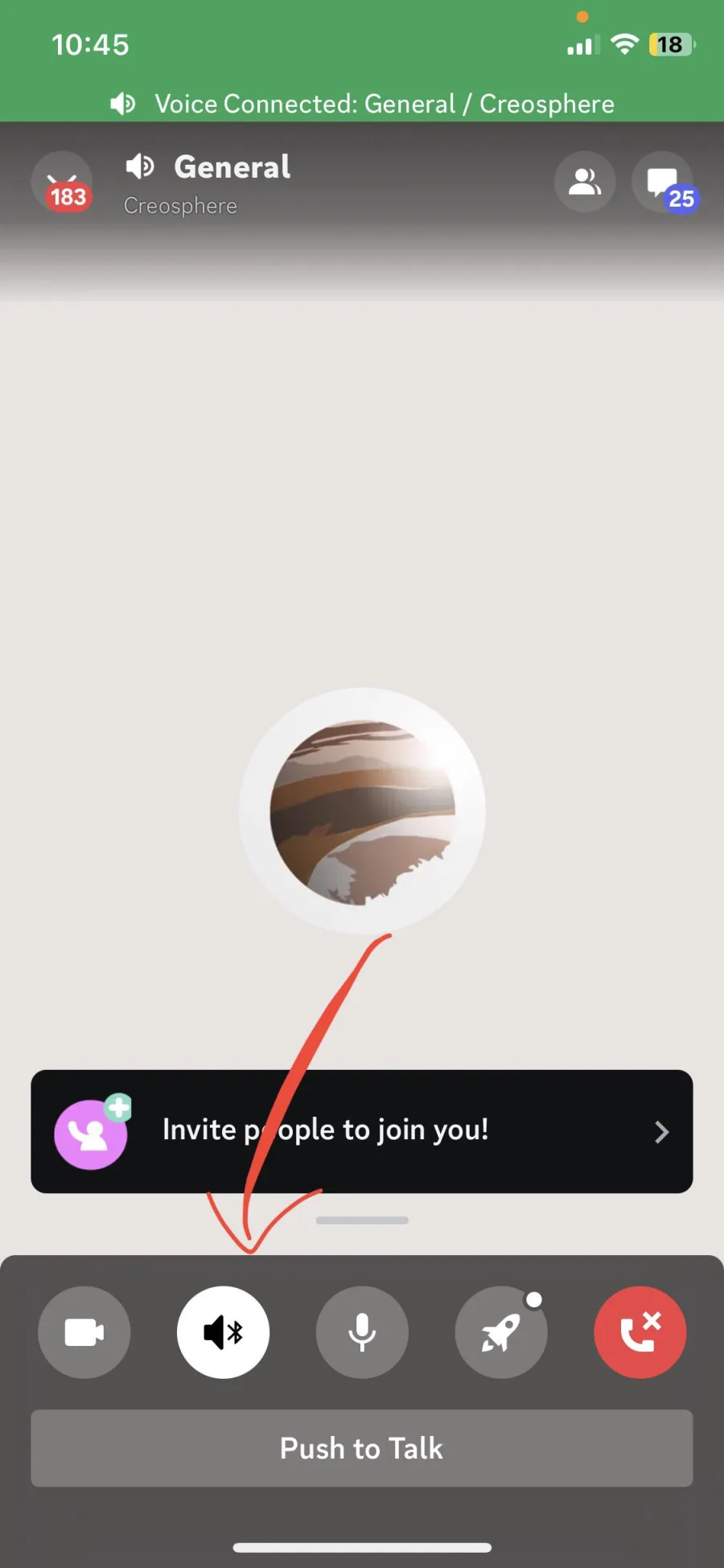
ボイスチャットにおいて「相手の声が聞こえない」現象が発生したとき、問題の切り分けを正確に行うことがトラブルシューティングの近道です。音が出ない原因は、主にハードウェアの物理的な接続不良、OS(Windowsなど)のオーディオ設定、そしてDiscordアプリケーション固有の出力設定の3つに大別されます。まずは現状でどこに不具合が起きているのかを客観的に把握しましょう。
多くのユーザーが陥りがちなミスとして、「自分のマイク入力は相手に届いているのに、相手の声だけがこちらに全く届かない」というケースがあります。この場合、マイクではなくスピーカー、すなわち音声を受け取る「出力側」の経路にトラブルが限定されている可能性が極めて高いため、原因特定のスピードが格段に上がります。
| トラブルの領域 | 主な症状・現象 | 考えられる根本原因 |
|---|---|---|
| 出力デバイス設定 | Discord以外のYouTube等の音は出るが、通話音声だけ聞こえない | Discordの出力デバイスが物理的に接続されていない別機器に指定されている |
| ミュート・音量関連 | 相手のアイコンは発言時に緑色に光るが、スピーカーから音が出ない | 相手がサーバー側でミュートされている、または個別音量が0になっている |
| システム・OS設定 | PC全体で音声が一切鳴らなくなる、Discordアプリがフリーズ気味 | Windowsの音量ミキサーでDiscordだけがミュートされている、ドライバ競合 |
| ネットワーク・接続不良 | 通話が途切れがちになり、最終的に完全に無音になる | パケットロス、回線の一時的な切断、UDPポートのブロック |
出力デバイスの設定ミスと正しい変更手順
Discordで音声トラブルが起きた際に最も疑うべきポイントが、アプリ内の「音声・ビデオ」設定における出力デバイスの指定です。Discordでは、OSが認識している複数のオーディオ機器(ヘッドセット、外付けスピーカー、HDMI接続のモニターなど)の中から、音声を鳴らす機器をユーザーが手動、あるいは自動で選択する必要があります。
設定を変更するには、Discord画面左下のユーザー設定(歯車マーク)を開き、「音声・ビデオ」タブにアクセスします。そこに表示される「出力デバイス」の項目を確認してください。もし、現在使用していない古いヘッドセットや、音が出ない別のオーディオデバイスが選択されている場合は、実際に耳に装着している、あるいは音を出したい正しいスピーカーやヘッドフォンへ明示的に切り替える必要があります。また、設定変更後は「音声テスト」ボタンを押し、正常にテスト音が鳴るかを確認することが極めて重要です。
ミュート解除と音量バランスの確認ポイント
出力デバイスが正しく設定されているにもかかわらず音が聞こえない場合、見落とされがちなのが各種ミュート機能や音量スライダーの調整です。Discordには、ユーザー自身が自分をミュートする機能のほか、特定の通話相手ごとに音量を調整できる機能や、サーバー全体の音量を管理する仕組みが存在します。
通話中に特定の相手の声だけが聞こえないときは、Discordの通話画面でその相手のアイコンを右クリックし、「ユーザー音量」のスライダーが下がっていないか、あるいはミュート(アイコンに斜線)が有効になっていないかを確認してください。また、サーバーのボイスチャンネル自体に入室した際、自身のヘッドセット側についている物理的なミュートボタンが押されていないか、ボリュームダイヤルが最小になっていないかといった基本的なハードウェア側の確認も怠らないようにしましょう。
Windowsの音声設定・音量ミキサーの落とし穴
Discordアプリ内の設定に問題がない場合、基盤となるWindowsのオーディオ設定や音量ミキサーが原因となっているケースが多く見られます。Windowsでは、アプリケーションごとに個別の音量やミュート状態を保持する機能があるため、システム全体の音が出ていても「Discordのプロセスだけがミュートされている」という現象が起こり得ます。
タスクバーの右下にあるスピーカーアイコンを右クリックし、「音量ミキサーを開く」を選択してください。起動した画面の中で、Discordアプリの音量スライダーがゼロになっていないか、あるいはミュートに指定されていないかをチェックします。加えて、「サウンドの設定」から既定の再生デバイスが意図したスピーカーに正しく設定されているかを確認し、古いオーディオドライバを使用している場合は最新版へのアップデートを行うことで、予期せぬ音声トラブルを根本から解決することができます。
接続不良やネットワークに起因する音声トラブルの対策
設定に誤りがないにもかかわらず、通話中に突然音が途切れたり、ロボットボイスのようになった挙句に全く聞こえなくなったりする場合は、ネットワークの接続不良が強く疑われます。Discordはリアルタイムの音声通信にUDPプロトコルを使用しているため、回線の不安定さやパケットロスに大きく影響されます。
このような接続不良に対する即効性のある対策として、まずはDiscordアプリの完全再起動(タスクマネージャーからプロセスを完全に終了させて再開する)、およびルーターの再起動が挙げられます。また、Wi-Fi環境でパケットロスが発生している場合は、可能な限り有線LANケーブル接続に切り替えることで、安定した音声通信を取り戻すことが可能です。どうしても改善しない場合は、Discordの「音声・ビデオ」設定内にある「音声サブシステム」の項目を、デフォルトの最新規格から「レガシー」等に変更して挙動をテストするのも有効な回避策となります。
【ディスコードスピーカー】に関するよくある質問(FAQ)
Q1:Discordで他の人の声は聞こえるのに、自分の声が相手に届かない場合はどうすればいいですか?
A1:スピーカーではなくマイク側のトラブルです。ユーザー設定の「音声・ビデオ」から「入力デバイス」が正しくマイクに指定されているか確認し、入力音量バーが発言時に反応するかテストしてください。
Q2:Discordのアップデート後に突然スピーカーから音が出なくなりました。原因は何ですか?
A2:アップデートに伴い、Windowsの既定のデバイスやDiscordの出力デバイスの割り当てが一時的にリセットされた可能性があります。出力デバイスの設定を再度手動で選択し直すことで解決することが多いです。
Q3:スマホ版(iOS/Android)のDiscordアプリでスピーカーから音が出ない場合の対処法は?
A3:アプリ内の音声出力先が「スピーカー」「イヤホン」「Bluetooth機器」のどれに指定されているかを確認してください。また、スマホ本体のマナーモードやメディア音量がミュートになっていないかもあわせてチェックが必要です。
Discordにおけるスピーカーからの音声トラブルは、その多くが「出力デバイスの不一致」「アプリ内およびOSのミュート」「ネットワークの一時的な乱れ」という特定の要因に起因しています。複雑に見えるトラブルであっても、ハードウェアからOS、そしてDiscord内部の設定へと順番に切り分けを行っていくことで、確実に原因を特定して復旧させることができます。
2026年現在、音声処理のサブシステムやデバイスの自動認識精度は向上していますが、機器の接続切り替え時やOSのメジャーアップデート時には依然として設定の不整合が起こりやすい傾向にあります。日頃からオーディオデバイスの既定設定や、アプリ内の音声テスト機能を活用する習慣をつけておくことが、快適でストレスフリーなボイスチャット環境を維持するための最も確実な判断基準となります。