ビジネスの現場やデータ管理において、タスク管理や進捗チェック表の作成に欠かせないのがチェックボックスの機能です。エクセル(Excel)でチェックボックスをスムーズに設置できれば、資料の視認性が飛躍的に向上し、毎日のルーティン業務を効率化できます。しかし、「開発タブがどこにあるか分からない」「セルと連動させて集計に活用したい」「大量のセルに一括で挿入するコツを知りたい」といった疑問を持つ方も少なくありません。
本記事では、エクセルにおけるチェックボックスの基本の作り方から、表示方法、セルの連動、削除(消し方)、さらには複数セルのコピーや一括作成のテクニックまで、現場ですぐに使える実用的な手順を徹底網羅して解説します。
エクセルでチェックボックスを作るための第一歩!「開発タブ」の表示方法
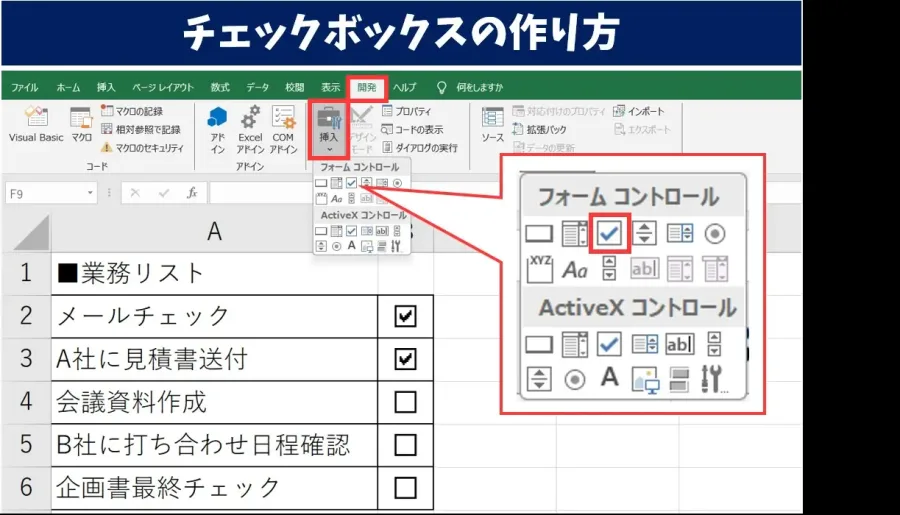
エクセルでチェックボックスを設置するには、通常非表示となっている「開発」タブをリボンに追加する必要があります。この手順を飛ばしてしまっては機能にアクセスできないため、まずは設定を確認しましょう。
開発タブを表示させるには、エクセル画面上部の「ファイル」タブをクリックし、左側メニューの一番下にある「オプション」を選択します。「Excelのオプション」ダイアログボックスが開いたら、「リボンのユーザー設定」をクリックします。右側のメインタブの一覧の中から「開発」にチェックを入れ、「OK」を押すだけで、リボンに「開発」タブが新しく現れます。この設定は一度行えば次回以降も維持されるため、最初に行っておくべき必須の準備作業となります。
基本の作り方:フォームコントロールを使ったチェックボックスの挿入手順
開発タブが無事に表示されたら、いよいよワークシート上にチェックボックスを配置していきます。ここでは最も一般的で軽量な「フォームコントロール」を用いた作成手順を詳しく見ていきます。
最初に、リボンの「開発」タブをクリックし、「挿入」アイコンを選択します。すると、「フォーム コントロール」と「ActiveX コントロール」の2つのグループが表示されます。業務効率化や通常の表計算で圧倒的に使い勝手が良いのは、上の段にあるフォームコントロールのチェックボックスです。これを選択するとマウスカーソルが十字に変わるため、シート上の配置したい場所でクリックするか、またはドラッグして好みのサイズに描画します。
配置直後は「チェック ボックス 1」といった文字列のテキストが付随しています。このテキストは、枠線を選択した状態で「Delete」キーまたは「Backspace」キーを押して文字を削除し、必要に応じて独自の項目名を手入力するか、あるいは完全に文字を消してセル上にすっきりと配置するのがプロの現場でもよく使われるテクニックです。
知っておくと便利!チェックボックスのコピーと一括作成のコツ
タスクリストやアンケート用紙のように、複数の行にわたってチェックボックスを大量に配置しなければならない場合、1つずつ「開発」タブから挿入していくのは非常に非効率です。ここでは、現場の業務効率化に直結するコピーと一括作成のコツを解説します。
すでに作成したチェックボックスを別のセルにも複製したい場合は、Ctrlキーを押しながら境界線をドラッグするか、通常のコピペ(Ctrl+CとCtrl+V)を活用します。また、縦方向に連続して配置する場合は、1つ目のチェックボックスを配置した状態で、セルの右下にあるフィルハンドルを下方向にドラッグする方法も有効です。ただし、フォームコントロールの場合は通常のオートフィルとは挙動が異なる場合があるため、正確に位置を揃えたいときはコピー&ペーストを繰り返すか、複数のオブジェクトを選択して「配置」機能を活用するのが確実な方法です。
| 操作の目的 | おすすめの機能・手順 | メリット・留意点 |
|---|---|---|
| 開発タブの表示 | Excelのオプション > リボンのユーザー設定 > 「開発」にチェック | 初回のみの設定で、以降はいつでもコントロールにアクセス可能 |
| チェックボックスの挿入 | 開発タブ > 挿入 > フォーム コントロールのチェック ボックス | 動作が軽く、Excelファイルが重くなりにくいため業務用に最適 |
| 複数配置・コピー | Ctrlキーを押しながらドラッグ、またはコピー&ペーストの活用 | 大量のリスト作成時において作業時間を大幅に短縮できる |
| セルの連動 | 右クリック > コントロールの書式設定 > リンクするセルを指定 | TRUE/FALSEをセルに出力し、関数や条件付き書式と連携可能 |
チェックボックスを「セルと連動」させてデータ集計に活かす方法
ただボックスにチェックが入るだけでなく、その状態をエクセルの関数や条件付き書式に連動させたい場面は数多くあります。チェックボックスを特定のセルとリンクさせることで、進捗率の自動計算や視覚的な装飾が可能になります。
チェックボックスを右クリックし、メニューから「コントロールの書式設定」を選択します。「コントロール」タブを開くと、「リンクするセル」という入力欄が用意されています。ここで任意のセル(例えば、チェックボックスの真後ろにある隠しセルや、集計用のセル)を指定して「OK」をクリックします。これで、チェックボックスにチェックを入れた状態ではリンクしたセルに「TRUE」、チェックを外した状態では「FALSE」が自動的に表示されるようになります。この値を「COUNTIF関数」などで集計すれば、「完了したタスクの総数」や「全体の進捗率(%)」をリアルタイムで算出することが可能になります。
美しく仕上げるための技:チェックボックスの「中央揃え」と配置調整
エクセルで資料を作成する際、セルのマス目に対してチェックボックスの位置が微妙にズレていると、一気に素人っぽい印象を与えてしまいます。見やすいプロフェッショナルな表にするためには、位置の微調整が欠かせません。
チェックボックスの枠線を選択した状態で、キーボードの矢印キー(上下左右)を押すと、1ドット単位の細かい位置調整が可能になります。また、複数のチェックボックスの位置を綺麗に整えたい場合は、Shiftキーを押しながら複数のチェックボックスをすべて選択し、「図の書式設定」または「描画ツール」の「配置」メニューから「左右中央揃え」や「上下に整列」を実行します。これにより、複数の項目が完璧な直線上に美しく配置され、視認性の高いクオリティの高いシートに仕上がります。
不要になったチェックボックスの「消し方」とトラブルシューティング
作成したものの不要になったチェックボックスを削除しようとして、通常のセルのように「Delete」キーを押しても消えないというトラブルがよく起こります。これは、チェックボックスがセルの中ではなく、シート上の「オブジェクト(描画レイヤー)」として配置されているためです。
チェックボックスを完全に消去するには、まず「Ctrl」キーを押しながら該当のチェックボックスをクリックしてオブジェクトを選択状態にします(通常のクリックではチェックが入ってしまうため、Ctrlキーを押すのがポイントです)。選択枠が表示されたら、そのままキーボードの「Delete」キーを押すことで綺麗に削除できます。また、シート上に散らばった複数の図形やチェックボックスをまとめて整理したい場合は、「ホーム」タブの「検索と選択」から「オブジェクトの選択」を選び、マウスで囲んで一括選択してから削除する方法が最もスピーディーで確実です。
条件付き書式との組み合わせで業務効率をさらに高める応用テクニック
チェックボックスと「条件付き書式」を組み合わせることで、チェックが入った行の背景色を自動でグレーアウトしたり、文字に取り消し線を引いたりするダイナミックな表を作成できます。
前述の「セルとの連動」でリンクさせたセルが「TRUE」になったときを条件にして、条件付き書式の設定で「数式を使用して、書式設定するセルを決定」を選びます。例えば「=$B$2=TRUE」といった数式を入力し、セルの塗りつぶしに薄い灰色を指定します。これにより、現場のスタッフがチェックを入れた瞬間に、該当するタスクの行全体が視覚的に「完了」状態へと変化し、見落としや確認漏れを防ぐ実用的な管理表が完成します。
【エクセルチェックボックス作り方】に関するよくある質問(FAQ)
Q1:チェックボックスを配置したのに、印刷すると枠や文字がずれてしまいます。どうすればいいですか?
A1:印刷時のズレを防ぐには、チェックボックスのプロパティを確認します。コントロールの書式設定から「プロパティ」タブを開き、「セルに合わせて移動やサイズ変更をしない」にチェックを入れておくことで、印刷プレビューや実際の印刷時に位置やサイズが勝手に変わるトラブルを防げます。
Q2:チェックボックスの文字(キャプション)のフォントサイズや色を変更できますか?
A2:フォームコントロールのデフォルト機能では、キャプションのフォントや文字色を直接細かく装飾することができません。そのため、デザインにこだわりたい場合はキャプションの文字を完全に空欄にし、すぐ隣のセルに文字を入力してレイアウトする方法が一般的です。
Q3:マクロ(VBA)を使わずに、チェックボックスで複数選択の制御はできますか?
A3:フォームコントロールのチェックボックスはそれぞれ独立しているため、デフォルトでは複数選択が可能です。もし択一式(ラジオボタンのように1つだけ選択させたい場合)にしたい場合は、フォームコントロールの「オプションボタン」を使用するか、簡単なVBAコードを記述して制御する必要があります。
エクセルのチェックボックスは、単なる見た目の装飾にとどまらず、タスク管理や進捗の可視化、さらには関数や条件付き書式と連動させることで強力な業務効率化ツールへと進化します。「開発タブの表示」という最初のハードルさえ超えてしまえば、配置、コピー、セル連動の手順は非常にシンプルです。
資料作成の際は、単にチェックを入れるだけでなく、「どのセルとリンクさせて集計に活かすか」「印刷時にズレないレイアウトになっているか」をあらかじめ設計しておくことが、後々の手戻りを防ぐ最大のポイントとなります。日々の事務作業やプロジェクト管理の質を一段階引き上げるために、ぜひ本記事の手順を日々の業務に役立ててみてください。